メインコンテンツまでスキップ

「AIエージェント」タグの記事が4件件あります

全てのタグを見る

GPT-5.6 正式リリース

箕浦
箕浦
ディアシステム(株)開発二部

こんにちは。開発二部の箕浦です。

日本時間の2026年7月10日、OpenAIから GPT-5.6 が正式リリースされました。

今回のアップデートは、単にモデルの性能が上がっただけではありません。
高性能な Sol、性能と価格のバランスを重視した Terra、高速・低価格な Luna の3モデルが登場し、複数のAIエージェントを並列に動かす Ultra、長時間の仕事を任せられる ChatGPT Work も提供されます。

OpenAIの公表ベンチマークでは、Claude 5系モデルと比べてコーディング性能やエージェント性能、処理時間、コスト効率で優位な結果も示されました。
この記事では、GPT-5.6のモデル構成、性能、料金、ChatGPT Work、Codexとの統合、実務での使い分けを整理します。

本記事の性能比較は、特記がない限りOpenAIが公開した評価結果に基づきます。ベンチマークは実際の業務における性能を保証するものではなく、タスクや設定によって結果は変わります。

GPT-5.6は3つのモデルから選べる

GPT-5.6では、用途に合わせて選べる3つのモデルが用意されました。

モデル位置づけ向いている用途
GPT-5.6 Sol最も高性能なフラッグシップモデル複雑なコーディング、専門的な分析、長時間のエージェント作業
GPT-5.6 Terra性能とコストのバランスを重視日常業務、資料作成、一般的な開発作業
GPT-5.6 Luna最も高速で低価格大量処理、定型作業、速度を優先するタスク

これまではモデル名の数字やサフィックスから性能を判断する必要がありました。
GPT-5.6以降は、世代を表す「5.6」と、性能帯を表す「Sol・Terra・Luna」を組み合わせることで、モデルの立ち位置が分かりやすくなっています。

迷った場合は、次の考え方が使いやすそうです。

  • 品質を最優先するなら Sol
  • 日常的な業務やコストとのバランスなら Terra
  • 大量の軽量タスクや応答速度を重視するなら Luna

GPT-5.6はどこで使えるのか

GPT-5.6は、ChatGPT、ChatGPT Work、Codex、OpenAI APIで順次提供されます。
OpenAIによると、世界全体への展開はリリースから24時間程度かけて段階的に行われます。

主な提供範囲は次のとおりです。

利用場所提供内容
ChatGPTPlus、Pro、Business、EnterpriseでGPT-5.6 Solを利用可能
ChatGPT Work / CodexFree・GoはTerra、Plus以上はSol・Terra・Lunaを選択可能
OpenAI APISol・Terra・Lunaの3モデルを利用可能
UltraChatGPT WorkはPro・Enterprise、CodexはPlus以上で利用可能

ChatGPT WorkとCodexでは、モデルだけでなく思考量も設定できます。
難しい問題に時間をかけて取り組む Max に加え、複数のエージェントを並列実行する Ultra が追加されたことが大きな変更点です。

コーディング性能とコスト効率が大きく向上

GPT-5.6で特に注目したいのが、コーディングエージェントとしての性能です。

OpenAIの発表では、Artificial Analysis Coding Agent Indexにおいて、GPT-5.6 SolのMax設定は 80ポイントを記録しました。
Claude Fable 5の77.2ポイントを上回りながら、出力トークンと処理時間は半分未満、推定コストは約3分の2に抑えられたとされています。

指標GPT-5.6 SolClaude Fable 5
Coding Agent Index8077.2
Agents' Last Exam53.640.5
Artificial Analysis Intelligence Index58.959.9

総合知能の指標ではClaude Fable 5が1ポイント上回っています。
一方でGPT-5.6 Solは、その評価を 61%短い時間、約半分の推定コストで実行したと報告されています。

つまり、「すべての能力でClaude 5を上回った」と単純化するよりも、次のように捉えるのが適切です。

  • 総合知能や一部の難問ではClaude 5系が強い
  • コーディングエージェントやターミナル操作ではGPT-5.6が強い
  • 長時間のエージェント作業ではGPT-5.6のコスト効率が高い
  • 実務では、最高スコアだけでなく処理時間と総コストも重要になる

ベンチマークごとに結果は異なります。たとえばSWE-Bench ProではClaude Mythos 5がGPT-5.6 Solを上回る結果も公開されています。
用途を決めずに「どちらが最強か」を議論するより、実際のタスクで比較することが重要です。

Ultraで複数のAIエージェントを並列実行

GPT-5.6を象徴する機能が Ultra です。

通常のAIエージェントは、ひとつのエージェントが調査、実装、確認を順番に進めます。
Ultraでは、標準で4つのエージェントが複数の作業を並列に進め、最後に結果を統合します。

たとえばWebサービスの開発であれば、次のような分担が考えられます。

  1. 既存コードと要件を調査する
  2. フロントエンドを実装する
  3. バックエンドやテストを確認する
  4. セキュリティや設計上の問題をレビューする

OpenAIの評価では、エージェント数を増やすことで、BrowseComp、SEC-Bench Pro、Terminal-Bench 2.1におけるスコアと処理時間の両方が改善しました。
APIでは、Responses APIの Multi-agentベータを使い、複数のサブエージェントを並列実行して結果をひとつのリクエストにまとめられます。

ただし、Ultraは多くのエージェントを動かす分、通常より利用量を消費します。
単純な質問や小さな修正ではTerraやLunaを使い、複雑で並列化しやすい仕事だけUltraに任せるのが現実的です。

ChatGPT Workで「回答」から「完成した仕事」へ

GPT-5.6と同時に登場した ChatGPT Work は、長時間の作業に対応するAIエージェントです。

従来のChatGPTが質問に答えることを中心としていたのに対し、ChatGPT Workは、ゴールを受け取って必要な工程を分解し、数時間かかるプロジェクトでも完成した成果物まで作ります。

たとえば、次のような仕事をまとめて依頼できます。

  • 複数の資料を調査し、報告書やプレゼン資料を作る
  • Slackやメールから情報を集め、会議用の資料にまとめる
  • 売上データを分析し、表計算とグラフを作る
  • 市場調査からマーケティング施策の案を作る
  • Webサイトや業務用ダッシュボードを作成する
  • 定期実行で情報を監視し、資料を更新する

Google Drive、SharePoint、Gmail、Outlook、Slack、Microsoft Teamsなどとは、プラグインを通じて連携できます。
また、Sitesを使うと、作成したWebサイトやダッシュボードをURLで共有できます。

Web・モバイル版のChatGPT WorkはPro、Enterprise、Eduから展開が始まり、PlusとBusinessにも順次提供されます。
デスクトップ版では、Chat、Work、Codexがひとつのアプリに統合され、MacとWindowsの全プランで利用できます。

CodexはChatGPTデスクトップアプリへ統合

今回の更新では、従来のCodexアプリが新しいChatGPTデスクトップアプリへ統合されます。
既存のCodexユーザーがアプリを更新すると、新しいChatGPTアプリに切り替わり、同じ画面から次の3つのモードを利用できます。

  • Chat:質問、相談、文章作成などの一般的な会話
  • Work:アプリやファイルを横断する長時間の業務
  • Codex:ソフトウェア開発や技術的な作業

Codex自体は、これまでどおり開発者向けの強力なコーディングエージェントとして利用できます。
さらにGPT-5.6による高速なComputer Use、差分内でのインライン編集、サイドパネルでのプルリクエストレビュー、ひとつのプロジェクトで複数リポジトリを扱う機能などが追加されました。

一般的な資料作成や情報整理はWork、コードベースを扱う開発作業はCodex、という使い分けが分かりやすいでしょう。

API料金

API料金は、100万トークンあたり次のように設定されています。

モデル入力出力
GPT-5.6 Sol5ドル30ドル
GPT-5.6 Terra2.5ドル15ドル
GPT-5.6 Luna1ドル6ドル

Solは単価だけを見ると高価ですが、少ないトークンと短い時間でタスクを完了できれば、エージェント全体の実行コストを抑えられる可能性があります。

また、GPT-5.6ではプロンプトキャッシュの仕組みも強化されました。
キャッシュの書き込みは通常の入力料金の1.25倍、キャッシュの読み込みは通常の入力料金から90%割引となります。
繰り返し同じ資料や長い指示を使うシステムでは、キャッシュをうまく使うことでコスト削減が期待できます。

まず何に使うべきか

GPT-5.6を試す場合、いきなり大規模な自動化を目指す必要はありません。
まずは、自分が内容をよく知っていて、結果の良し悪しを判断できる仕事から始めるのがおすすめです。

たとえば、次のような用途なら導入効果を確認しやすいでしょう。

  • 手元の資料をもとにスライドを作る
  • 会議メモから報告書を作る
  • Webサイトや小さな業務アプリの試作を行う
  • SNS投稿やメールの下書きを作る
  • コードの修正とテストをまとめて依頼する
  • 定期的な情報収集やレポート作成を自動化する

小さな仕事で精度と利用量を確認し、慣れてからWork、Scheduled Tasks、Ultra、APIのMulti-agentへ広げると、安全に活用範囲を増やせます。

まとめ

GPT-5.6は、モデル単体の知能だけでなく、仕事を完了するまでの時間とコストを強く意識したモデルです。

特に注目したいのは、次の点です。

  • Sol・Terra・Lunaの3モデルで性能とコストを選べる
  • コーディングとエージェント作業の性能が向上した
  • Ultraで複数のエージェントを並列実行できる
  • ChatGPT Workがアプリやファイルを横断して成果物を作る
  • Chat、Work、Codexがデスクトップアプリに統合された
  • APIでもProgrammatic Tool CallingとMulti-agentを利用できる

Claude 5系は、総合知能や一部の難しいコーディング評価で引き続き強さを見せています。
一方、GPT-5.6はコーディングエージェント、処理速度、トークン効率、マルチエージェントという実務上の重要な領域で大きく前進しました。

どちらか一方に完全に乗り換えるよりも、まずは同じ実務タスクを両方に任せ、品質・時間・コストを比べて使い分けるのが良さそうです。
個人的には、普段の業務はTerra、難しい開発や資料作成はSol、複数の作業を並列化したいときだけUltra、という使い方から試してみたいと思います。

参考

画像生成も音声入力もこなす万能AIエージェント「Codex」を整理する

箕浦
箕浦
ディアシステム(株)開発二部

こんにちは。開発二部の箕浦です。

このブログでは Claude Code を何度か取り上げてきました。
今回はその流れで、OpenAIの 「Codex(コーデックス)」 を整理してみます。

Codexというと「コーディング特化のツール」という印象が強いかもしれませんが、最近触ってみたら機能が一気に増えていて、 画像生成・音声入力・スライド作成・簡単な動画作成まで こなす“万能AIエージェント”に化けていました。
発表当初に比べると話し方や実行時間といった弱点もかなり改善されていて、今は一般的な業務にもおすすめしやすいツールになっています。情報量が多いので、現時点(2026年6月)の全体像をカテゴリーごとに整理しておきます。

Codexとは何か

Codexは、コーディングだけでなく さまざまなタスクをこなすOpenAIのAIエージェント です。ざっくり言うと「デジタル上のほとんどの仕事を自分で考えて完遂してくれるツール」という立ち位置です。

主にできることは以下のとおりです。

  • 表計算ソフトでの データ集計・グラフ作成・スライド作成
  • 高性能な画像生成機能 「GPT Image 2」 による画像づくり
  • 簡単な動画作成
  • さまざまな形式のデータを読み込み、 自ら思考して新しいデータを生成

単にテキストを返すだけでなく、与えられたデータをもとに考え、成果物としてアウトプットまで持っていける汎用性の高さが特徴です。

料金とOS対応

項目内容
無料プラン利用は可能だが制限が厳しく、賢いモデルが使えない
Goプラン(月額8ドル〜)軽めのコーディング向けの低価格プラン
Plusプラン(月額20ドル〜)実用ラインとして推奨。まずはここから
Proプラン(月額100ドル〜)Plus比5倍/20倍の利用制限に加え、高速モデル GPT-5.3-Codex-Spark(リサーチプレビュー)が使える
対応OSWindows / Mac。ただし一部機能(後述のAppshotなど)はMacのみ

PlusとProの主な違いは 利用制限(レート) です。
まずはPlusプランで使い勝手を確かめて、制限に物足りなさを感じたらProを検討する、という流れが無難だと思います。

他のAIエージェントと比べたときの強み

Codexならではの強みとして、digestや実際に触った感触で挙がってくるのは次のあたりです。

  • レート制限が緩め ─ 他社製品と比べて利用量の上限が緩やかで、ガンガン回しやすい
  • 最強クラスの画像生成「GPT Image 2」(GPT-Image-2) ─ 低価格でこの品質はかなりお得。複数画像を一度の指示でまとめて生成できる
  • 高精度な音声入力 ─ 音声入力ソフトとしても使える
  • 「Computer Use」が優秀 ─ デスクトップアプリを操作できる(リスクは伴う / 後述)
  • GPT-5.5 + エージェント性能 ─ 複雑な要件のタスクでもミスなくこなす安心感がある

一方で、 ClaudeとCodexは使い分けるのが現実的 です。
Claude Codeで数時間かかったタスクがCodexであっさり解決したこともあれば、その逆もあります。UIデザインや文章の自然さではClaudeのほうが好まれる場面もあります。
タスクの性質によって得意・不得意が分かれるので、両方を持っておいて使い分けるのが良さそうです。とはいえ画像生成のコスパまで含めると、Codexは特に「人にすすめやすい」ツールだと感じます。

デスクトップアプリの基本

ここからは、Codexデスクトップアプリの使い方を整理していきます。

インストールとプロジェクト

  1. 指定ページからインストーラーをダウンロードし、指示に従ってインストール
  2. 最後に ChatGPTアカウントでログイン
  3. 作業の単位となる 「プロジェクト」 を作成する(左上のフォルダーアイコン →「最初から始める」→ フォルダー名を入力)

プロジェクトはフォルダーのようなもので、 作業履歴がそこに蓄積 されていきます。

画像1

基本的なタスク実行の流れ

実際の使い方は、チャット欄に自然文で指示を出すだけです。たとえばこんな流れが組めます。

  1. リサーチ → Markdown化
    「Codexデスクトップアプリの現状の機能を網羅的にリサーチし、Markdownファイルに結果をまとめてください」と入力すると、Web検索を踏まえた解説を .md で生成してくれます。
  2. Markdown → スライド化
    チャット欄で @ファイル名 を指定して先ほどのMarkdownを読み込ませ、「この資料をもとにスライドをHTMLで作成して」と指示すると、HTML形式のスライドを生成してブラウザで開いてくれます。
  3. スライドに画像を生成して差し込み
    「画像を足すページを指定して、そのページに合った画像を生成してスライドに差し込んで」と頼めば、画像生成まで一気通貫でやってくれます。

Codexの動作原理

Codexの仕事の流れは、AIエージェントの基本パターンそのものです。

人間の指示(プロンプト) → 思考(情報収集・作業) → 結果確認 → 再思考 → 完了判断

このループを回しながら、Web検索やPC内のファイルから情報を集め、MarkdownやHTMLとして成果物を出力します。
機能群も、この流れに沿って 「指示の出し方」「考え方・進め方」「情報の取得先・作業対象」「成果物の確認しやすさ」 の4カテゴリーで捉えると見通しが良くなります。以降はこの観点で各機能を見ていきます。

チャット欄の機能

指示出しの起点となるチャット欄には、地味に便利な機能が詰まっています。

ファイル添付とAppshot

  • PCからのファイルアップロード、チャット欄への画像・ファイルの コピペ渡し が可能
  • Appshot … 直前に使っていたアプリのスクリーンショットを撮って渡せる機能。Webサイトの内容なども正確に把握させられます。 現状はMacのみ 対応で、ショートカットキー(左+右コマンドキー)からも呼び出せます

権限とサンドボックス

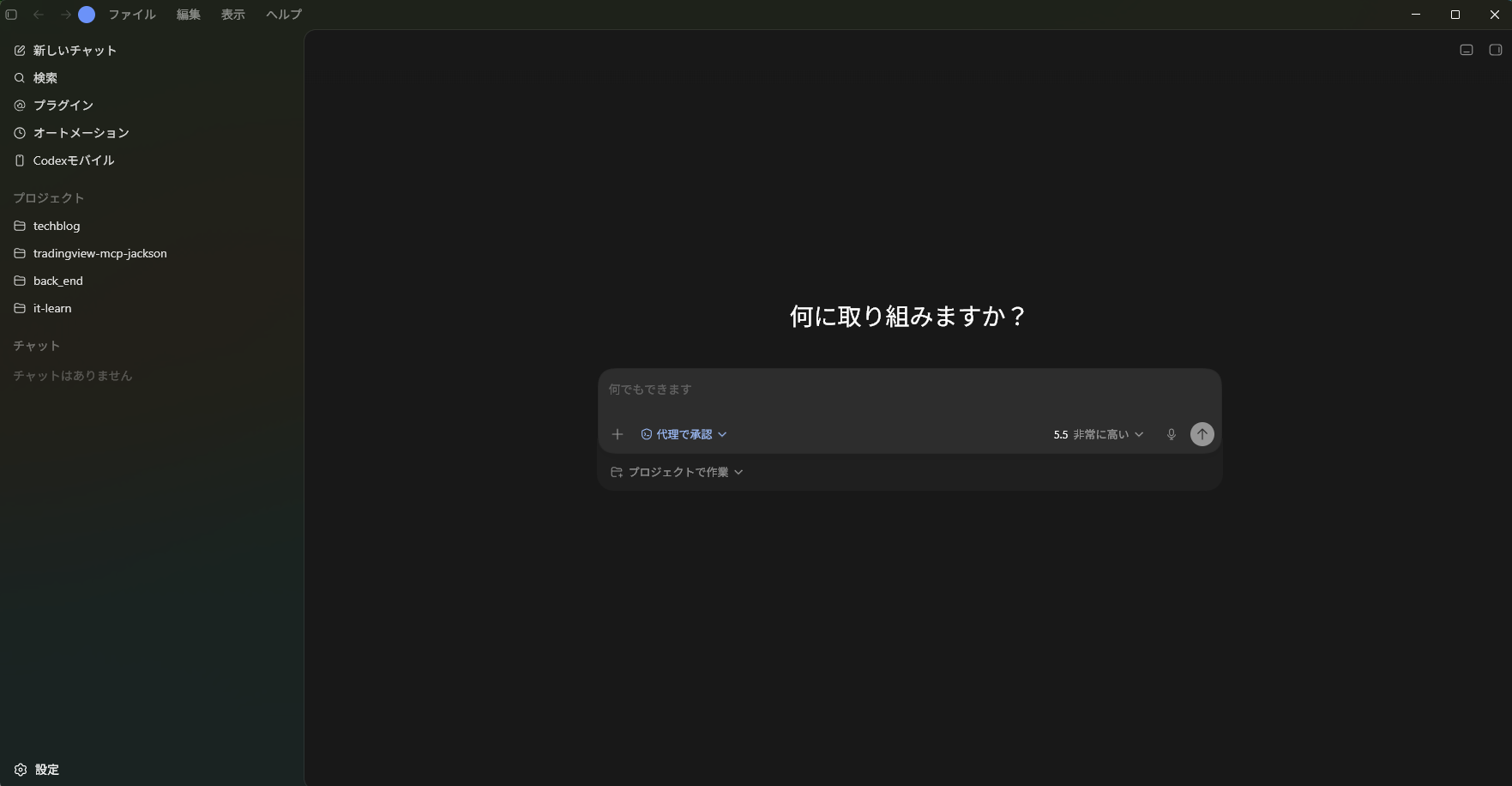
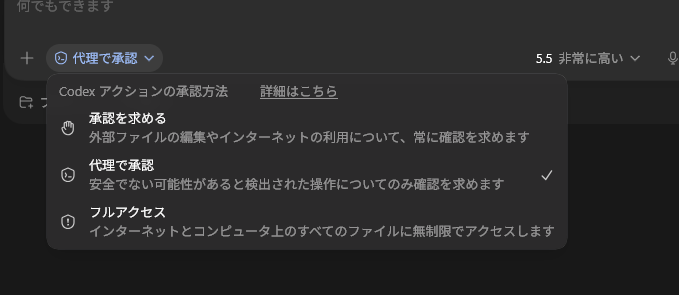
Codexが操作できる範囲は サンドボックス で制御されます。デフォルトでは「開いているプロジェクト内のみ読み書き可、範囲外の操作は承認が必要」という安全側の設定です。

権限モードは3種類あります。

モード挙動
承認を求めるサンドボックス内は自動実行、範囲外は都度承認を求める
代理で承認上記に加え、承認が必要なコマンドをレビュー用AIが確認し、リスクの低いものは自動承認
フルアクセスサンドボックスを超えてどこでも実行可能になる

繰り返しの承認(認証疲れ)を避けつつ安全性も保てる 「自動レビュー」が一番バランスが良い とされています。

画像3

インテリジェンス・モデル・速度

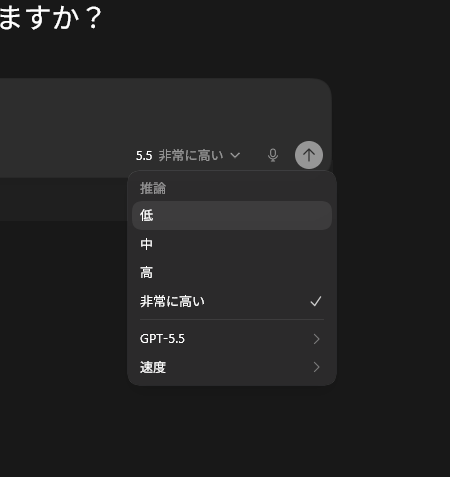
  • インテリジェンス(思考レベル) … 低 / 中 / 高 / 非常に高い の4段階。高いほど賢いが時間もかかる。普段は 「高」か「中」、複雑な設計時に「非常に高い」が有効
  • モデル … 基本は GPT-5.5 を選んでおけばOK
  • 速度 … 標準 / 高速の2種類。高速は作業が1.5倍速になる代わりに 利用制限の消費が2.5倍。レートに余裕があり速さを優先したいときだけ選ぶ

画像4

音声入力と作業場所

  • 音声入力 … チャット欄のボタンから高精度な音声入力が使える。ショートカットを設定すればCodex以外のアプリでも利用可能
  • 作業場所 … 実行するプロジェクトや、 ローカル(PC) / クラウド環境 の切り替え、ブランチの切り替えが可能。クラウドやブランチを使うにはGit / GitHubの知識が必要

知っておくと便利な小技

  • ステア / キュー … AIが作業中にメッセージを送ったときの挙動を選べる。 ステア は割り込ませて現行作業に反映(成果物の途中修正に便利)、 キュー は保留して作業完了後に自動送信。デフォルトはステア
  • 会話の分岐 … メッセージにホバーして表示される分岐アイコンから、特定の時点を起点に新しいセッションを作れる
  • スラッシュコマンド … チャット欄で / を入力すると各種機能を呼び出せる

Codexを賢く働かせる機能

ここからは、より高度・効率的に動かすための機能です。

プランモードとゴールモード

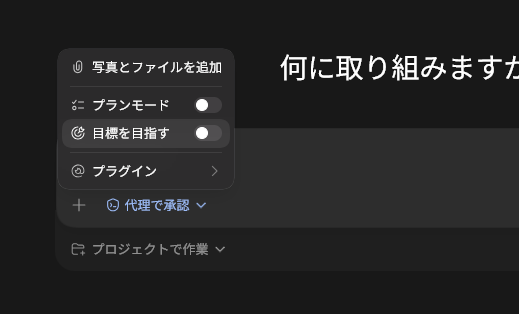
  • プランモード … 着手前に綿密な計画を立てる機能。プラスボタンからオンにして指示を送ると要件確認の質問が来て、回答をもとに詳細なプランを作成 → 人間がレビュー・修正できます。認識ズレを防ぎたい大きめの仕事に有効です
  • ゴールモード … 設定したゴールを達成するまで 数日間でも稼働し続ける モード。Codex Features Enable コマンドで有効化し、プラスボタンから「目標を目指す」を選択。長時間タスクや、明確な終了基準があって自己検証できる仕事に向きますが、 利用制限の消費は増えやすい ので注意

画像2

メモリーとAGENTS.md

Codexに“記憶”を持たせる方法は2系統あります。

  • メモリー … 過去の作業から役立つ情報(繰り返しの手順、プロジェクトの癖、過去の落とし穴など)を 自動で記憶・持ち越す 機能。デフォルトはオフで、設定画面から有効化します。中身はユーザーが直接コントロールはできません
  • AGENTS.md … プロジェクトの“取扱説明書”として ユーザーが明示的に書く ファイル。構成や必ず守ってほしい事項を記述しておきます。これはClaude CodeのSkillsで扱った「手順を明文化して読み込ませる」発想に近く、 絶対に守らせたいルールはこのファイルに書く のが定石です

コンパクション(会話履歴の要約)

会話が長くなると、AIが一度に読めるメッセージ長の制限に当たります。これに対応するのが コンパクション です。

  • 一定量を超えると 自動で要約 が走り(「コンテキストを圧縮中」と表示)、重要な情報を保ったままセッションを継続できる
  • スラッシュコマンドの「圧縮」から 手動で強制実行 することも可能

サイドパネルによる作業補助

サイドパネルは、人間がCodexの作業を理解し、自分の作業を進めるための機能群です。

  • ファイル確認 / サイドチャット … プロジェクトのフォルダー・ファイルを確認でき(アプリ内では閲覧のみ・編集は不可)、内容をチャットに追加可能。メイン作業とは別に 並列でやり取りできるサイドチャット もあり、ステアで本筋を止めずに進捗確認などができます
  • アプリ内ブラウザ / 注釈 … アプリ内ブラウザでサイトを開け、Codexの生成物確認や検索に使えます。ブラウザ内の要素を選んで 注釈 を付ければ、「このタイトルを小さく」のようにピンポイントで指示でき、ボタン一つでスクリーンショットも撮れます
  • レビュー / ターミナル … Codexが加えた 変更点だけ を表示して箇所を指定したフィードバックができ、アプリ内のターミナルから開発サーバーの起動などのコマンド操作も可能です

能力拡張:プラグインとスキル

Codexは、外部サービスとの連携や業務マニュアルの付与によって能力を拡張できます。

プラグイン

外部サービス連携やアプリ連携をまとめたものが プラグイン です。アプリ左上のプラグイン一覧から選んでインストールし、チャット欄で @プラグイン名 を指定して使います。

代表的なものとして、

  • Computer Use … Codexが他のデスクトップアプリを操作できる機能。自動化に強力ですが、操作権限の付与・ 機密情報の漏えい・悪意ある指示の実行といったリスクがあるため慎重に
  • Remotion … プログラミングで動画を作成できるツール。スライドを元に動画を作る例が紹介されています

スキル

スキル は、AIエージェント向けの“業務マニュアル”です。仕事の手順や品質基準を書いておくと、Codexがそれを読み込んで作業します。画像生成・スキル作成・ブラウザ操作などが標準で用意されています。

  • 作成 … スキル用のディレクトリにスキルごとのフォルダーを作り、手順を書いたMarkdownを置きます。全プロジェクト共通の グローバルプロジェクト固有 の置き場所があり、Codex自身が「スキルを作るスキル」を持っているので、フォーマットどおりに作成を依頼できます
  • 利用 … 生成したスキルを読み込めば同じ手順を再現でき、スラッシュコマンドでスキル名を明示すると確実に呼び出せます

このあたりは、Claude CodeのSkillsとほぼ同じ思想で、 「人に仕事を教えるようにAIへ手順を渡す」 流れが各ツールで共通になってきているのが面白いところです。

操作の起点を増やす:自動化とモバイル

最後に、Codexを動かす“きっかけ(トリガー)”を増やす機能です。

  • オートメーション(定期実行) … 指定時刻にタスクを自動実行。たとえば「毎朝10時にAI関連ニュースを集めて楽しく読める感じでまとめて」と設定すれば、毎日その時間に収集・要約してくれます。ただし 実行時にPCとCodexアプリが起動している必要がある ため、自分が起きている・働いている時間帯にセットするのが現実的です
  • Codexモバイル … スマホからPC上のCodexを操作する機能。ChatGPTアプリで同じアカウントにログイン → QRコードで認証 → PCが緑マークになれば接続完了で、外出先から画像生成などの指示をPC側で実行できます。 PCが常時稼働している前提 の機能です

外出先からPC作業を進められるのは便利な反面、digestでは「人間として大事な何かを失う可能性がある」という(半分冗談まじりの)注意喚起もありました。便利さと“常時つながり続けること”のバランスは、各自で意識しておきたいところです。

まとめ

かつてのCodexは「コーディング性能は高いが、話し方や実行時間にクセがある」ツールでした。
それが今では弱点が大きく改善され、 画像生成・音声入力・スライド作成といった一般ユーザー向けの機能まで充実した万能AIエージェント になっています。

特に、

  • レート制限が緩く ガンガン使える
  • GPT Image 2 による低価格・高品質な画像生成
  • プランモード / ゴールモード / スキル / プラグインといった エージェントを賢く働かせる仕組み が一通りそろっている

あたりは、Claude CodeやCopilotと並べて持っておく価値が十分にあると感じます。
ClaudeとCodexは得意分野が分かれるので、 「タスクごとに使い分ける」 のが今の正解だと思います。
弊社でも実案件で回してみて、知見がたまったらまた続報をお届けします。

Claude Codeの新機能「Dynamic Workflows」を試す

箕浦
箕浦
ディアシステム(株)開発二部

こんにちは。開発二部の箕浦です。

2026年5月28日、Anthropicが Claude Opus 4.8 と同時に、Claude Codeの新機能 「Dynamic Workflows(ダイナミックワークフロー)」 を発表しました(公式ブログ)。
ひとことで言うと、 「Claude自身がオーケストレーションスクリプトを書いて、多数のサブエージェントを走らせ、結果を自己検証してから1つの答えにまとめてくれる」 という機能です。

これまでこのブログでは、Claude Code導入ガイド仕様駆動開発(SDD)入門Skillsでエージェントを強化するといったテーマを扱ってきましたが、Dynamic WorkflowsはまさにそれらのAIエージェント路線の最新形です。発表されたばかりで日本語の情報もまだ少ないので、現時点(2026年6月)で分かっていることを整理してみます。

なぜ「ワークフロー」が必要なのか

Claude Codeは賢くなりましたが、それでも 「1人のエージェントが1パスで処理する」には大きすぎるタスク があります。

  • サービス全体・リポジトリ全体にまたがる バグ探索セキュリティ監査
  • 数百〜数千ファイルに触れる 大規模なマイグレーション(フレームワーク移行、API廃止対応、言語ポート)
  • コミット前に あらゆる角度からストレステストしておきたい 設計や変更

こうした作業は、人間がやれば「四半期単位」の計画になることもあります。
従来のサブエージェント機能でも並列化はできましたが、 「どう分割し、どう検証し、どう統合するか」を毎回人間が組み立てる 必要がありました。Dynamic Workflowsは、その オーケストレーション(指揮)そのものをClaudeに任せてしまおう という発想です。

Dynamic Workflowsとは何か

公式の「How it works」を要約すると、こういう流れです。

  1. プロンプトを受け取ると、Claudeが 動的に計画を立て、タスクをサブタスクに分解する
  2. サブタスクを 並列で動くサブエージェント群 にファンアウト(分散)する
  3. 各エージェントが 独立した角度から問題に取り組み、別のエージェントがその結果を 反証(refute) しようとする
  4. 答えが 収束(converge)するまで反復 する
  5. 結果は統合前に検証され、利用者には 1つの整理された答え だけが返る

ポイントは、Claudeが裏側で JavaScriptのオーケストレーションスクリプトを生成 し、ランタイムがそれを実行するという仕組みです。
調整(コーディネーション)が会話の外側で行われるため、タスクがどれだけ大きくなっても 計画が脱線しにくい という特徴があります。

なお、エージェントの規模には公式ドキュメントで上限が決められています。
同時に走るのは最大16エージェント(CPUコアが少ないマシンではさらに少なくなります)で、 1回の実行で生成できるエージェントは累計最大1,000 までです。後者は暴走ループを防ぐためのストッパーという位置づけです。

さらに、 途中経過が保存される ので、停止しても完了済みのエージェントはキャッシュ結果を返し、残りだけを実行する レジューム(再開) が可能です。
ただし再開できるのは 同一のClaude Codeセッション内に限られ、Claude Codeを一度終了するとワークフローは次回最初からやり直しになる点には注意が必要です。数時間〜数日に及ぶ長時間タスクを想定した設計です。

従来の「サブエージェント」や「Skills」との違い

過去記事を読んでくださった方向けに、立ち位置を整理します。

機能ざっくりした役割
サブエージェント1つのタスクを別コンテキストに切り出して並列実行する
Skills(SKILL.md)「ブレストする」「仕様を書く」等の手順を再利用可能に固定化する
Dynamic Workflows分割・並列実行・相互検証・収束までを丸ごとClaudeが指揮する

CyberAgentのエンジニアの方も公式ブログで 「単一サブエージェントを撃つことと、本格的なエージェントチームを組むことの“あいだ”を埋めてくれる」 とコメントしていて、この表現が立ち位置をうまく言い当てていると思います。

使い方

対象プランと提供形態

現時点では リサーチプレビュー として、Claude Code CLI・デスクトップアプリ・IDE拡張・非対話モード(claude -p)Agent SDKで利用できます。
利用には Claude Code v2.1.154 以降 が必要です。

  • 全有料プランで利用可能。ただし Proプランはデフォルト無効 で、/config の「Dynamic workflows」行から自分でオンにします
  • 組織(Enterprise等) では管理者がマネージド設定で組織全体のオン/オフを制御できます
  • Claude API / Amazon Bedrock / Google Cloud Vertex AI / Microsoft Foundry でも利用可能

起動方法

公式は auto modeをオンにした状態での利用を推奨 しています。その上で、起動方法は2通りです。

  1. Claudeに直接ワークフローを作るよう頼む(例: 「Create a workflow」「ワークフローを作って」)
  2. ultracode という新設定をオンにする ─ effort(努力度)メニューからアクセスでき、effortレベルを xhigh に設定しつつ、 ワークフローを使うかどうかはClaudeが自動判断 してくれます 画像1

初めてワークフローがトリガーされるときは、Claudeが 「これから何を実行するか」を提示して確認を求めてくれます。いきなり大量のエージェントが暴走することはありません。

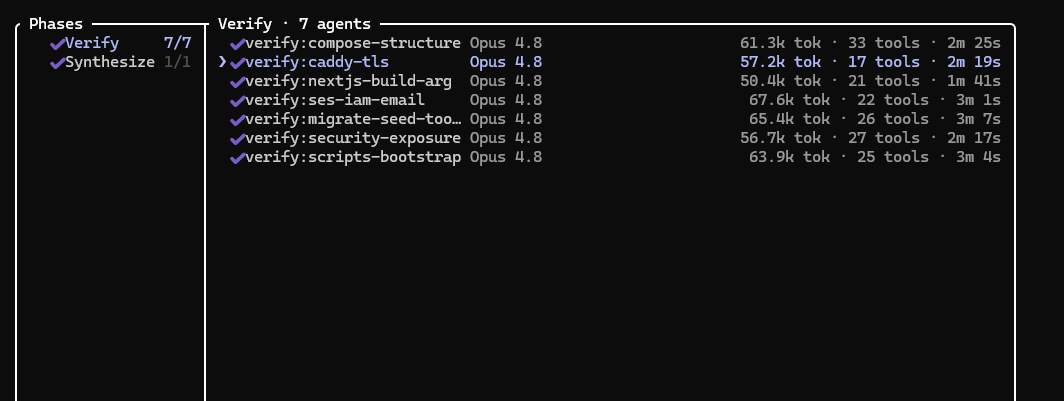
ワークフローが起動中は、/workflows コマンドを実行すると
以下のように起動中のエージェントがいくつ立ち上がって、それぞれのエージェントが何をしているかが確認可能です。

画像2

画像3

ユースケース

公式やアーリーアクセスのユーザーが挙げている使いどころです。

  • コードベース全体のバグ探索 / 最適化監査 / セキュリティ監査
    並列で探索した上で、 個々の発見を独立に再検証 するため、レポートに上がるのは“本物の問題”だけになります。認証チェック・入力バリデーション・危険なパターンの洗い出しといったハードニング作業にも同じ形が使えます。
  • 大規模なマイグレーション / モダナイゼーション
    フレームワーク移行、API廃止対応、言語ポートなど、数千ファイルにまたがる作業をエンドツーエンドで。
  • 二重チェックが必要なクリティカルな作業
    間違いのコストが高い場面で、Claudeに 独立した複数の試行 をさせ、 敵対的(adversarial)なエージェント に結果を壊しにかからせてから人間が確認できます。

実際、Klarnaのエンジニアリングマネージャーは 「デッドコードの特定や、静的解析では見つからなかったクリーンアップ箇所の洗い出しに効いた」 とコメントしています。

圧巻の実例: Bunを Zig → Rust に移植

インパクトが大きい事例として、ランタイム Bun の言語移植が紹介されています。

Jarred Sumner氏がDynamic Workflowsを使って、BunをZigからRustへ移植したというものです。

  • 既存テストスイートの 99.8% がパス
  • 約75万行のRustコード
  • 最初のコミットからマージまで わずか11日

流れもエージェント的で、

  1. あるワークフローがZigコードの全構造体フィールドに対して 正しいRustのライフタイムをマッピング
  2. 次のワークフローが各 .zig挙動が同一な .rs に移植(数百のエージェントが並列で動き、各ファイルにレビュアーが2人)
  3. ビルドとテストが通るまで回し続ける fixループ
  4. 移植後、 夜間のワークフロー が不要なデータコピーを直し、それぞれPRを起票

…という、まさに「四半期仕事が数日で終わる」を体現した事例になっています(※本番投入はこれからとのこと)。

試すときの注意点

実際に使ってみる前に、押さえておきたい点です。

  1. トークン消費が桁違いに増える
    公式が繰り返し警告しているとおり、Dynamic Workflowsは 通常のClaude Codeセッションよりも大幅にトークンを消費 します。いきなり巨大タスクで回すのではなく、 スコープを絞った小さなタスク で使用感を確かめるのが推奨です。
  2. リサーチプレビュー段階である
    仕様や挙動は今後変わる可能性があります。社内の標準フローに組み込むのは、もう少し成熟を待ってからが安全でしょう。
  3. Enterpriseはデフォルト無効
    組織で使う場合は管理者による有効化が必要です。逆に、管理設定でワークフローを 明示的に無効化 することもできます。

まとめ

Dynamic Workflowsは、AIコーディングの主役を 「AIにコードを書いてもらう」から「AIエージェント群の指揮系統ごとAIに任せる」 へと一段押し進める機能だと感じます。
前回のSDDの記事で引用したKarpathyの "The programmer is increasingly not just a code writer, but an orchestrator of agents." という言葉が、いよいよ製品機能として降りてきた、という印象です。

とはいえ現状はリサーチプレビューで、トークンコストも相応にかかります。
まずは ultracode をオンにして、コードベースのちょっとしたバグ探索や監査 あたりの“小さく試せるタスク”から触ってみるのが良さそうです。
弊社でも実案件で回してみて、また知見がたまったら続報をお届けしようと思います。

「Claude Code」で開発はどう変わる?——導入手順から活用テクニックまで

箕浦
箕浦
ディアシステム(株)開発二部

こんにちは、箕浦です。

「このファイルをリファクタリングして」と伝えたら、関連ファイルを探し、コードを書き換え、テストを通すところまで勝手にやってくれる
それがAnthropicの自律型AIコーディングエージェント 「Claude Code」 です。

この記事では、導入手順から普段の使い方、知っておくと得する活用テクニックまで、2026年4月時点の情報をもとにまとめました。

第一章:Claude Codeとは?

概要

Claude Codeは、Anthropicが公開した 自律型のAIコーディングエージェント です。
コンピュータ上で直接コードを書き、実行し、デバッグまでこなします。

これまでのAIチャット(ChatGPTやGeminiなど)は「コードを生成して画面に表示する」だけで、コピー&ペーストや実行はユーザー自身が行う必要がありました。
Claude Codeはそこから一歩踏み込み、ファイルの作成・編集・削除、ターミナルコマンドの実行、Gitの操作などを自律的に行います。

他のAIコーディングツールとの違い

「GitHub Copilotやカーソル(Cursor)と何が違うの?」という疑問を持つ方も多いと思います。
主要ツールとの違いを表にまとめました。

比較項目GitHub CopilotCursorClaude Code
UIの形態エディタ内補完 + チャット専用エディタCLI / VS Code / JetBrains / デスクトップ / Web
操作の自律性コード補完が中心ファイル編集が可能ファイル操作・コマンド実行まで自律的
対応モデルGPT-4o / Claude 等複数モデル選択可Claude専用(Sonnet / Opus)
ターミナル操作限定的限定的直接実行・結果の読み取りが可能
Git連携PR説明文の生成 等基本的なGit操作コミット・PR作成・ブランチ操作まで自律
拡張性Extensions設定ベースMCP / Hooks / Skills / Subagent

最大の違いは 自律性の高さ です。
Claude Codeは「ここを直して」と伝えるだけで、関連するファイルを自分で探し、修正し、テストを実行して結果を確認するところまで一気に実行します。

料金プラン

Claude Codeの利用には、以下のいずれかのプランが必要です(2026年4月時点)。

プラン月額Claude Code利用
Free無料利用不可
Pro$20(年払い: $17/月)利用可能(使用量に上限あり)
Max 5x$100大容量で利用可能
Max 20x$200最大容量で利用可能
Team / Enterprise要問合せチーム向け機能付き
API(従量課金)トークン単価制限なし

気軽に試す場合はProプラン、本格的に開発に組み込む場合はMaxプランまたはAPI利用がおすすめです。

第二章:Claude Codeの導入とインターフェース

Claude Codeを利用するためのインターフェースは主に5つあります。
それぞれの導入手順と特徴を詳しく見ていきましょう。

1. CLI(コマンドラインインターフェース)

全機能が使えて、CI/CDへの組み込みにも対応できる、一番柔軟な使い方です。

動作要件

  • OS: macOS / Linux / Windows(Git for Windowsが必要)
  • Anthropicアカウント: Pro以上のプラン、またはAPIキー

インストール手順

macOS / Linux / WSLの場合:

# 1. ネイティブインストーラーでインストール(推奨)
curl -fsSL https://claude.ai/install.sh | bash

# 2. プロジェクトディレクトリに移動
cd /path/to/your/project

# 3. Claude Codeを起動
claude

Windows PowerShellの場合:

# 1. ネイティブインストーラーでインストール
irm https://claude.ai/install.ps1 | iex

# 2. プロジェクトディレクトリに移動
cd C:\path\to\your\project

# 3. Claude Codeを起動
claude

ネイティブインストーラーを使うと、バックグラウンドで自動アップデートが行われるため、常に最新版を利用できます。

初回起動時にブラウザが開き、Anthropicアカウントでの認証が求められます。
認証が完了すると、ターミナル上で対話的にClaude Codeを利用できるようになります。

CLIの特徴

  • Claude Codeの 全機能にアクセス可能
  • ローカルファイルの直接操作に最適
  • パイプやリダイレクトなど、シェルとの連携が可能
  • claude -p "質問" のようにワンショットで実行することも可能

2. デスクトップアプリ

Claudeの公式デスクトップアプリ(macOS / Windows対応)内で利用できるモードです。

利用手順

  1. claude.ai からデスクトップアプリをダウンロード
  2. アプリを起動し、ログイン
  3. チャット画面の入力欄にある 「コード」ボタン をクリック
  4. Claude Codeモードに切り替わる

デスクトップアプリの特徴

  • CLIよりも 視覚的で直感的 なインターフェース
  • チャット形式で自然言語による指示が可能
  • ファイルのドラッグ&ドロップに対応
  • ターミナル操作に慣れていなくても、チャット感覚で始められる

3. Webブラウザ

ブラウザ版Claude(claude.ai)からもClaude Codeにアクセス可能です。

Webブラウザ版の特徴

  • GitHubリポジトリとの連携 が前提となる
  • クラウド上の仮想環境(サンドボックス)で作業が実行される
  • ローカル環境を汚さずに試せるので、まず雰囲気を見たい方にちょうどいい
  • ただし、ローカルファイルへの直接アクセスは不可

4. VS Code拡張機能

VS Code内でネイティブなGUIパネルとしてClaude Codeを利用できる 推奨インターフェース です。

インストール手順

  1. VS Code 1.98.0以上を用意
  2. 拡張機能マーケットプレイスで「Claude Code」を検索してインストール
  3. Sparkアイコン(✱)をクリックしてClaude Codeパネルを開く

VS Code拡張の特徴

  • インラインdiff表示 でコード変更を視覚的にレビュー
  • @ファイル名 でファイルや選択範囲を直接参照
  • 複数タブ・複数ウィンドウで並列会話が可能
  • CLI機能への統合ターミナルからのアクセスも可能

5. JetBrains IDEプラグイン

IntelliJ IDEA、PyCharm、WebStormなど主要なJetBrains IDEで利用可能なプラグインです。

インストール手順

  1. Settings → Plugins から「Claude Code」を検索してインストール
  2. IDEを再起動
  3. 統合ターミナルで claude を実行

JetBrains版の特徴

  • IDEのdiffビューアでコード変更を表示
  • 選択中のコードやエディタのコンテキストを自動共有
  • IDE内の診断エラー(lint、構文エラー等)を自動共有

インターフェース選択のガイド

ユースケースおすすめ
本格的な開発作業CLI
VS Codeで開発しているVS Code拡張機能
JetBrains IDEで開発しているJetBrainsプラグイン
手軽に試したい・視覚的に操作したいデスクトップアプリ
環境構築なしで体験したいWebブラウザ
CI/CDへの組み込みCLI(ヘッドレスモード)

第三章:Claude Codeの基本機能

1. コンテキストウィンドウの管理

Claude Codeを使いこなす上で 一番差がつくの がコンテキストウィンドウ(≒記憶容量)の管理です。

コンテキストウィンドウとは?

AIモデルが一度に参照できる情報量の上限のことです。
Claude Codeでは作業中に以下の情報がコンテキストに蓄積されます。

  • ユーザーとの会話履歴
  • 読み込んだファイルの内容
  • 実行したコマンドの結果
  • AIが生成したコードや思考プロセス

この容量が上限に近づくと、古い情報が参照できなくなったり、回答の精度が低下します

コンテキストを溢れさせないコツ

  1. タスク単位で/clearする: 1つの作業が完了したら会話をリセット
  2. /compactで圧縮する: 途中経過は不要だが結論は保持したい場合に使用
  3. 巨大なファイルを丸ごと読ませない: 必要な部分だけを指定して読み込ませる
  4. 複雑なタスクは分割する: 1回のセッションで1つの明確な目標を設定

2. 基本的な操作と「Planモード」

通常モードと Planモードの切り替え

Claude Codeにはパーミッションモードという仕組みがあり、AIの自律度を段階的に制御できます。

モード動作切り替え方法
defaultツール実行のたびにユーザーの許可を求めるデフォルト
acceptEditsファイル編集は自動承認、それ以外は許可を求めるShift + Tab でモードを巡回
plan(Planモード)実装前に計画を立て、ユーザーの承認を得てから実行するShift + Tab または /plan コマンド
auto安全な操作を自動判定して実行(Team/Enterprise/API向け)--enable-auto-mode で有効化

Shift + Tab キーを押すと、有効化されているモードを順番に巡回します。

上記4モードの他に、CI/CD向けで許可済みツールのみ実行する dontAsk モードと、サンドボックス環境専用の bypassPermissions モードも存在します。

Planモードが有効なケース

  • 複数ファイルにまたがる大規模な変更
  • アーキテクチャの設計判断が必要な作業
  • 失敗するとリカバリが大変な操作(データベースのマイグレーション等)

実践例:Planモードの活用

# Planモードで指示を出す例
> [Plan] React + TypeScriptで、ユーザーのTODOリストを管理するアプリを作ってください。
> 要件:
> - TODOの追加・削除・完了切り替えができること
> - ローカルストレージに保存すること
> - Tailwind CSSでスタイリングすること

Planモードでは、Claude Codeが以下のような計画を提示します。

計画:
1. プロジェクトの初期セットアップ(Vite + React + TypeScript)
2. Tailwind CSSの設定
3. TODOの型定義を作成
4. useLocalStorageカスタムフックを実装
5. TodoItemコンポーネントを作成
6. TodoListコンポーネントを作成
7. Appコンポーネントに統合
8. 動作確認

この計画でよろしいですか?

ユーザーが「OK」と返すと、計画に沿って順番に実装を進めます。

3. スラッシュコマンド一覧

/ から始まるコマンドで様々な操作が可能です。
主要なコマンドをカテゴリ別にまとめました。

セッション管理

コマンド説明
/clear会話履歴を完全にリセット
/compactコンテキストを要約して圧縮(重要な情報は保持される)
/exitClaude Codeを終了

情報・設定

コマンド説明
/help利用可能なコマンド一覧を表示
/initCLAUDE.mdファイルを自動生成
/config設定の表示・変更
/cost現在のセッションのトークン使用量とコストを表示
/model使用するモデルを切り替え(Sonnet / Opus)

ファイル・コード操作

コマンド説明
/add-dir作業ディレクトリを追加
/vimVimキーバインドモードの切り替え

4. CLAUDE.md(指示書ファイル)

CLAUDE.mdは、プロジェクトごとのルールやコーディング規約、ユーザーの好みをAIに伝えるための 設定ファイル です。

CLAUDE.mdの配置場所と優先順位

CLAUDE.mdは複数の場所に配置でき、すべてが読み込まれます。

配置場所スコープ用途
~/.claude/CLAUDE.md全プロジェクト共通個人の好み・共通ルール
./CLAUDE.md or ./.claude/CLAUDE.mdプロジェクト全体プロジェクト固有のルール
./CLAUDE.local.md個人×プロジェクト個人用の設定(.gitignoreに追加推奨)
サブディレクトリ/CLAUDE.md特定ディレクトリディレクトリ固有のルール

CLAUDE.mdの記述例

# プロジェクトルール

## コーディング規約

- TypeScriptを使用し、`any`型の使用を禁止する
- 関数コンポーネントとhooksパターンを使用する
- テストは必ずVitest + Testing Libraryで書く

## コミットメッセージ

- Conventional Commitsの形式に従う
- 日本語で記述する

## プロジェクト構成

- src/components: UIコンポーネント
- src/hooks: カスタムフック
- src/utils: ユーティリティ関数
- src/types: 型定義

## 注意事項

- 回答は必ず日本語で行うこと
- 既存のコードスタイルを尊重すること

/init コマンドを実行すると、Claude Codeがプロジェクトの構成を分析し、適切なCLAUDE.mdを自動生成してくれます。

5. 5つの主要拡張機能

Claude Codeには機能を広げる5つの仕組みがあります。それぞれ見ていきましょう。

(1) MCP(Model Context Protocol)

外部ツールやサービスとClaude Codeを連携 させるためのプロトコルです。

具体的な連携例:

  • GitHub MCP: Issue・PRの作成、レビューコメントの投稿
  • データベースMCP: PostgreSQLやMongoDBのクエリ実行
  • Slack MCP: チャンネルへのメッセージ送信
  • ブラウザMCP: Webページの取得・スクレイピング
  • AWS MCP: AWSドキュメントの参照

MCPを設定することで、Claude Codeが 開発に必要な外部サービスに直接アクセス できるようになります。

(2) Skills

Skillsは、特定のタスクに関する 詳細な手順書・マニュアル をClaude Codeに読み込ませる仕組みです。

例えば:

  • UIデザインのガイドライン
  • テストの書き方のベストプラクティス
  • コードレビューのチェックリスト

SKILL.md というファイルに手順を記述し、特定のタスクが要求されたときに自動で読み込まれるよう設定できます。

(3) Hooks

Hooksは、Claude Codeの特定のイベントに対して 自動で実行される処理 を定義する仕組みです。 現在20以上のフックイベントが用意されています。主要なものを紹介します。

フック名トリガータイミング
SessionStartセッション開始・再開時
UserPromptSubmitユーザーがプロンプトを送信したとき
PreToolUseツール実行前(ブロック可能)
PostToolUseツール実行後
Notification通知が発生したとき(許可待ち、アイドル等)
StopClaude Codeの応答が完了したとき
SubagentStart/Stopサブエージェントの起動・終了時
SessionEndセッション終了時

例:タスク完了時に通知音を鳴らす設定

{
"hooks": {
"Notification": [
{
"matcher": "",
"hooks": [
{
"type": "command",
"command": "afplay /System/Library/Sounds/Glass.aiff"
}
]
}
]
}
}

(4) Subagent

Subagentは、メインのClaude Codeセッションから 特定のタスクに特化した子AI を呼び出す仕組みです。

  • 大量のコード検索を並列で行う
  • 独立したリサーチタスクを委託する
  • 複雑な作業を分割して効率化する

メインのコンテキストを汚さずに別タスクを実行できるのが便利な点です。

(5) Plugins

Pluginsは、上記のMCP・Skills・Hooksなどを 1つのパッケージにまとめて配布 する仕組みです。
チームや組織で共通の設定を簡単に共有できます。

第四章:実践テクニック

1. 効果的なプロンプトの書き方

Claude Codeへの指示は、具体的に書くほど意図どおりの結果になります。

悪い例:

ログイン機能を作って

良い例:

Next.js App Routerでメールアドレスとパスワードによるログイン機能を実装してください。
- 認証にはNextAuth.jsを使用
- バリデーションはzodで行う
- エラーメッセージは日本語で表示
- ログイン成功後は/dashboardにリダイレクト

2. タスクの分割戦略

大きな機能を一度に依頼するより、小さなタスクに分割して段階的に進める ほうがうまくいきます。

Step 1: データベースのスキーマ定義 → /clear
Step 2: APIエンドポイントの実装 → /clear
Step 3: フロントエンドのUI実装 → /clear
Step 4: テストの追加 → /clear
Step 5: 統合テストとバグ修正

各ステップの完了後に /clear でコンテキストをリセットし、次のステップに集中させます。

3. よくあるトラブルと対処法

トラブル原因対処法
同じ間違いを繰り返すコンテキストが溢れている/compact または /clear でリセット
意図しないファイルを編集する指示が曖昧対象ファイルのパスを明示する
インストールが失敗する環境の問題Windowsの場合はGit for Windowsを先にインストール
認証エラーが出るセッション切れ/login で再認証
実行速度が遅いモデルの負荷時間帯を変えて試す、または /model でSonnetに切り替え

まとめ

Claude Codeは更新ペースが速く、頻繁に新機能が追加されています。
この記事で紹介した内容をまとめると:

  • Claude Codeとは: ファイル操作やコマンド実行まで自律的に行うAIコーディングエージェント
  • 5つの利用方法: CLI、VS Code、JetBrains、デスクトップアプリ、Webブラウザ
  • コンテキスト管理が鍵: /clear/compact を活用して精度を保つ
  • Planモード: 大規模な変更前には必ず計画を立てさせる
  • CLAUDE.md: プロジェクトルールを記述して一貫性のある出力を得る
  • 拡張機能: MCP・Skills・Hooks・Subagent・Pluginsで機能を拡張

Proプラン(月$20)から始められます。公式ドキュメント(code.claude.com/docs)に目を通して、まずは小さなタスクから試してみてください。

未経験から始める
システムエンジニア

一生モノのITスキルを身につけよう

あなたの経験とスキルを
ディアシステムで発揮してください!