メインコンテンツまでスキップ

「anthropic」タグの記事が2件件あります

全てのタグを見る

Claude Codeの新機能「Dynamic Workflows」を試す

箕浦
箕浦
ディアシステム(株)開発二部

こんにちは。開発二部の箕浦です。

2026年5月28日、Anthropicが Claude Opus 4.8 と同時に、Claude Codeの新機能 「Dynamic Workflows(ダイナミックワークフロー)」 を発表しました(公式ブログ)。
ひとことで言うと、 「Claude自身がオーケストレーションスクリプトを書いて、多数のサブエージェントを走らせ、結果を自己検証してから1つの答えにまとめてくれる」 という機能です。

これまでこのブログでは、Claude Code導入ガイド仕様駆動開発(SDD)入門Skillsでエージェントを強化するといったテーマを扱ってきましたが、Dynamic WorkflowsはまさにそれらのAIエージェント路線の最新形です。発表されたばかりで日本語の情報もまだ少ないので、現時点(2026年6月)で分かっていることを整理してみます。

なぜ「ワークフロー」が必要なのか

Claude Codeは賢くなりましたが、それでも 「1人のエージェントが1パスで処理する」には大きすぎるタスク があります。

  • サービス全体・リポジトリ全体にまたがる バグ探索セキュリティ監査
  • 数百〜数千ファイルに触れる 大規模なマイグレーション(フレームワーク移行、API廃止対応、言語ポート)
  • コミット前に あらゆる角度からストレステストしておきたい 設計や変更

こうした作業は、人間がやれば「四半期単位」の計画になることもあります。
従来のサブエージェント機能でも並列化はできましたが、 「どう分割し、どう検証し、どう統合するか」を毎回人間が組み立てる 必要がありました。Dynamic Workflowsは、その オーケストレーション(指揮)そのものをClaudeに任せてしまおう という発想です。

Dynamic Workflowsとは何か

公式の「How it works」を要約すると、こういう流れです。

  1. プロンプトを受け取ると、Claudeが 動的に計画を立て、タスクをサブタスクに分解する
  2. サブタスクを 並列で動くサブエージェント群 にファンアウト(分散)する
  3. 各エージェントが 独立した角度から問題に取り組み、別のエージェントがその結果を 反証(refute) しようとする
  4. 答えが 収束(converge)するまで反復 する
  5. 結果は統合前に検証され、利用者には 1つの整理された答え だけが返る

ポイントは、Claudeが裏側で JavaScriptのオーケストレーションスクリプトを生成 し、ランタイムがそれを実行するという仕組みです。
調整(コーディネーション)が会話の外側で行われるため、タスクがどれだけ大きくなっても 計画が脱線しにくい という特徴があります。

なお、エージェントの規模には公式ドキュメントで上限が決められています。
同時に走るのは最大16エージェント(CPUコアが少ないマシンではさらに少なくなります)で、 1回の実行で生成できるエージェントは累計最大1,000 までです。後者は暴走ループを防ぐためのストッパーという位置づけです。

さらに、 途中経過が保存される ので、停止しても完了済みのエージェントはキャッシュ結果を返し、残りだけを実行する レジューム(再開) が可能です。
ただし再開できるのは 同一のClaude Codeセッション内に限られ、Claude Codeを一度終了するとワークフローは次回最初からやり直しになる点には注意が必要です。数時間〜数日に及ぶ長時間タスクを想定した設計です。

従来の「サブエージェント」や「Skills」との違い

過去記事を読んでくださった方向けに、立ち位置を整理します。

機能ざっくりした役割
サブエージェント1つのタスクを別コンテキストに切り出して並列実行する
Skills(SKILL.md)「ブレストする」「仕様を書く」等の手順を再利用可能に固定化する
Dynamic Workflows分割・並列実行・相互検証・収束までを丸ごとClaudeが指揮する

CyberAgentのエンジニアの方も公式ブログで 「単一サブエージェントを撃つことと、本格的なエージェントチームを組むことの“あいだ”を埋めてくれる」 とコメントしていて、この表現が立ち位置をうまく言い当てていると思います。

使い方

対象プランと提供形態

現時点では リサーチプレビュー として、Claude Code CLI・デスクトップアプリ・IDE拡張・非対話モード(claude -p)Agent SDKで利用できます。
利用には Claude Code v2.1.154 以降 が必要です。

  • 全有料プランで利用可能。ただし Proプランはデフォルト無効 で、/config の「Dynamic workflows」行から自分でオンにします
  • 組織(Enterprise等) では管理者がマネージド設定で組織全体のオン/オフを制御できます
  • Claude API / Amazon Bedrock / Google Cloud Vertex AI / Microsoft Foundry でも利用可能

起動方法

公式は auto modeをオンにした状態での利用を推奨 しています。その上で、起動方法は2通りです。

  1. Claudeに直接ワークフローを作るよう頼む(例: 「Create a workflow」「ワークフローを作って」)
  2. ultracode という新設定をオンにする ─ effort(努力度)メニューからアクセスでき、effortレベルを xhigh に設定しつつ、 ワークフローを使うかどうかはClaudeが自動判断 してくれます 画像1

初めてワークフローがトリガーされるときは、Claudeが 「これから何を実行するか」を提示して確認を求めてくれます。いきなり大量のエージェントが暴走することはありません。

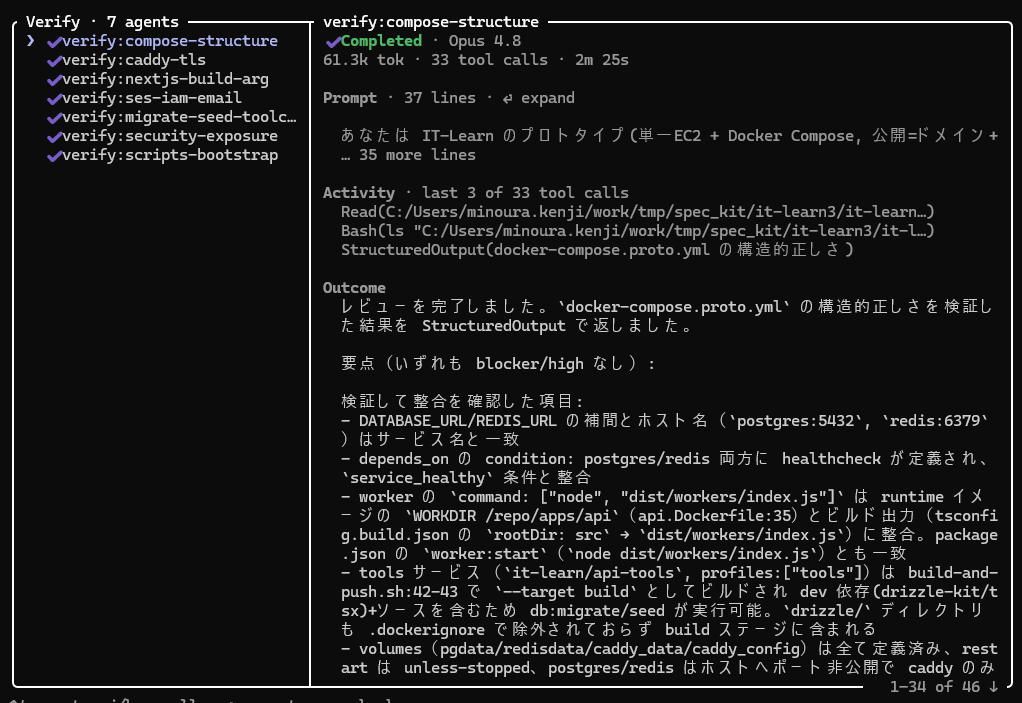
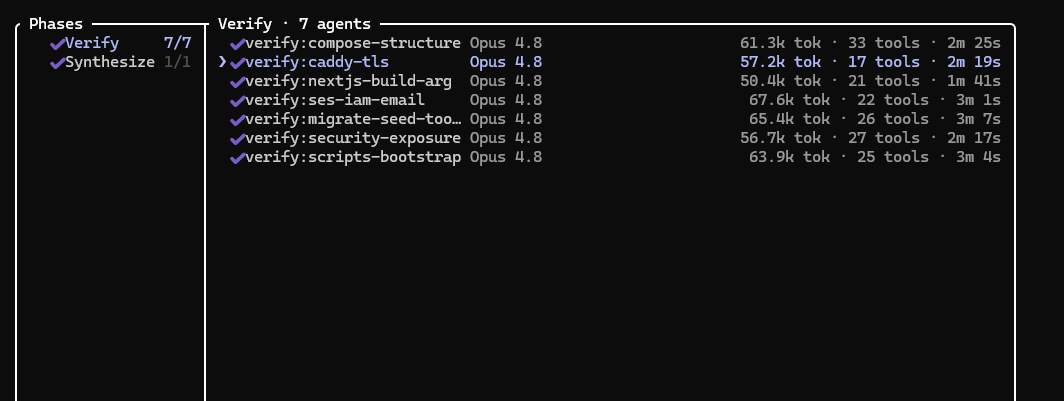
ワークフローが起動中は、/workflows コマンドを実行すると
以下のように起動中のエージェントがいくつ立ち上がって、それぞれのエージェントが何をしているかが確認可能です。
画像2

画像3

ユースケース

公式やアーリーアクセスのユーザーが挙げている使いどころです。

  • コードベース全体のバグ探索 / 最適化監査 / セキュリティ監査
    並列で探索した上で、 個々の発見を独立に再検証 するため、レポートに上がるのは“本物の問題”だけになります。認証チェック・入力バリデーション・危険なパターンの洗い出しといったハードニング作業にも同じ形が使えます。
  • 大規模なマイグレーション / モダナイゼーション
    フレームワーク移行、API廃止対応、言語ポートなど、数千ファイルにまたがる作業をエンドツーエンドで。
  • 二重チェックが必要なクリティカルな作業
    間違いのコストが高い場面で、Claudeに 独立した複数の試行 をさせ、 敵対的(adversarial)なエージェント に結果を壊しにかからせてから人間が確認できます。

実際、Klarnaのエンジニアリングマネージャーは 「デッドコードの特定や、静的解析では見つからなかったクリーンアップ箇所の洗い出しに効いた」 とコメントしています。

圧巻の実例: Bunを Zig → Rust に移植

インパクトが大きい事例として、ランタイム Bun の言語移植が紹介されています。

Jarred Sumner氏がDynamic Workflowsを使って、BunをZigからRustへ移植したというものです。

  • 既存テストスイートの 99.8% がパス
  • 約75万行のRustコード
  • 最初のコミットからマージまで わずか11日

流れもエージェント的で、

  1. あるワークフローがZigコードの全構造体フィールドに対して 正しいRustのライフタイムをマッピング
  2. 次のワークフローが各 .zig挙動が同一な .rs に移植(数百のエージェントが並列で動き、各ファイルにレビュアーが2人)
  3. ビルドとテストが通るまで回し続ける fixループ
  4. 移植後、 夜間のワークフロー が不要なデータコピーを直し、それぞれPRを起票

…という、まさに「四半期仕事が数日で終わる」を体現した事例になっています(※本番投入はこれからとのこと)。

試すときの注意点

実際に使ってみる前に、押さえておきたい点です。

  1. トークン消費が桁違いに増える
    公式が繰り返し警告しているとおり、Dynamic Workflowsは 通常のClaude Codeセッションよりも大幅にトークンを消費 します。いきなり巨大タスクで回すのではなく、 スコープを絞った小さなタスク で使用感を確かめるのが推奨です。
  2. リサーチプレビュー段階である
    仕様や挙動は今後変わる可能性があります。社内の標準フローに組み込むのは、もう少し成熟を待ってからが安全でしょう。
  3. Enterpriseはデフォルト無効
    組織で使う場合は管理者による有効化が必要です。逆に、管理設定でワークフローを 明示的に無効化 することもできます。

まとめ

Dynamic Workflowsは、AIコーディングの主役を 「AIにコードを書いてもらう」から「AIエージェント群の指揮系統ごとAIに任せる」 へと一段押し進める機能だと感じます。
前回のSDDの記事で引用したKarpathyの "The programmer is increasingly not just a code writer, but an orchestrator of agents." という言葉が、いよいよ製品機能として降りてきた、という印象です。

とはいえ現状はリサーチプレビューで、トークンコストも相応にかかります。
まずは ultracode をオンにして、コードベースのちょっとしたバグ探索や監査 あたりの“小さく試せるタスク”から触ってみるのが良さそうです。
弊社でも実案件で回してみて、また知見がたまったら続報をお届けしようと思います。

「Claude Code」で開発はどう変わる?——導入手順から活用テクニックまで

箕浦
箕浦
ディアシステム(株)開発二部

こんにちは、箕浦です。

「このファイルをリファクタリングして」と伝えたら、関連ファイルを探し、コードを書き換え、テストを通すところまで勝手にやってくれる
それがAnthropicの自律型AIコーディングエージェント 「Claude Code」 です。

この記事では、導入手順から普段の使い方、知っておくと得する活用テクニックまで、2026年4月時点の情報をもとにまとめました。

第一章:Claude Codeとは?

概要

Claude Codeは、Anthropicが公開した 自律型のAIコーディングエージェント です。
コンピュータ上で直接コードを書き、実行し、デバッグまでこなします。

これまでのAIチャット(ChatGPTやGeminiなど)は「コードを生成して画面に表示する」だけで、コピー&ペーストや実行はユーザー自身が行う必要がありました。
Claude Codeはそこから一歩踏み込み、ファイルの作成・編集・削除、ターミナルコマンドの実行、Gitの操作などを自律的に行います。

他のAIコーディングツールとの違い

「GitHub Copilotやカーソル(Cursor)と何が違うの?」という疑問を持つ方も多いと思います。
主要ツールとの違いを表にまとめました。

比較項目GitHub CopilotCursorClaude Code
UIの形態エディタ内補完 + チャット専用エディタCLI / VS Code / JetBrains / デスクトップ / Web
操作の自律性コード補完が中心ファイル編集が可能ファイル操作・コマンド実行まで自律的
対応モデルGPT-4o / Claude 等複数モデル選択可Claude専用(Sonnet / Opus)
ターミナル操作限定的限定的直接実行・結果の読み取りが可能
Git連携PR説明文の生成 等基本的なGit操作コミット・PR作成・ブランチ操作まで自律
拡張性Extensions設定ベースMCP / Hooks / Skills / Subagent

最大の違いは 自律性の高さ です。
Claude Codeは「ここを直して」と伝えるだけで、関連するファイルを自分で探し、修正し、テストを実行して結果を確認するところまで一気に実行します。

料金プラン

Claude Codeの利用には、以下のいずれかのプランが必要です(2026年4月時点)。

プラン月額Claude Code利用
Free無料利用不可
Pro$20(年払い: $17/月)利用可能(使用量に上限あり)
Max 5x$100大容量で利用可能
Max 20x$200最大容量で利用可能
Team / Enterprise要問合せチーム向け機能付き
API(従量課金)トークン単価制限なし

気軽に試す場合はProプラン、本格的に開発に組み込む場合はMaxプランまたはAPI利用がおすすめです。

第二章:Claude Codeの導入とインターフェース

Claude Codeを利用するためのインターフェースは主に5つあります。
それぞれの導入手順と特徴を詳しく見ていきましょう。

1. CLI(コマンドラインインターフェース)

全機能が使えて、CI/CDへの組み込みにも対応できる、一番柔軟な使い方です。

動作要件

  • OS: macOS / Linux / Windows(Git for Windowsが必要)
  • Anthropicアカウント: Pro以上のプラン、またはAPIキー

インストール手順

macOS / Linux / WSLの場合:

# 1. ネイティブインストーラーでインストール(推奨)
curl -fsSL https://claude.ai/install.sh | bash

# 2. プロジェクトディレクトリに移動
cd /path/to/your/project

# 3. Claude Codeを起動
claude

Windows PowerShellの場合:

# 1. ネイティブインストーラーでインストール
irm https://claude.ai/install.ps1 | iex

# 2. プロジェクトディレクトリに移動
cd C:\path\to\your\project

# 3. Claude Codeを起動
claude

ネイティブインストーラーを使うと、バックグラウンドで自動アップデートが行われるため、常に最新版を利用できます。

初回起動時にブラウザが開き、Anthropicアカウントでの認証が求められます。
認証が完了すると、ターミナル上で対話的にClaude Codeを利用できるようになります。

CLIの特徴

  • Claude Codeの 全機能にアクセス可能
  • ローカルファイルの直接操作に最適
  • パイプやリダイレクトなど、シェルとの連携が可能
  • claude -p "質問" のようにワンショットで実行することも可能

2. デスクトップアプリ

Claudeの公式デスクトップアプリ(macOS / Windows対応)内で利用できるモードです。

利用手順

  1. claude.ai からデスクトップアプリをダウンロード
  2. アプリを起動し、ログイン
  3. チャット画面の入力欄にある 「コード」ボタン をクリック
  4. Claude Codeモードに切り替わる

デスクトップアプリの特徴

  • CLIよりも 視覚的で直感的 なインターフェース
  • チャット形式で自然言語による指示が可能
  • ファイルのドラッグ&ドロップに対応
  • ターミナル操作に慣れていなくても、チャット感覚で始められる

3. Webブラウザ

ブラウザ版Claude(claude.ai)からもClaude Codeにアクセス可能です。

Webブラウザ版の特徴

  • GitHubリポジトリとの連携 が前提となる
  • クラウド上の仮想環境(サンドボックス)で作業が実行される
  • ローカル環境を汚さずに試せるので、まず雰囲気を見たい方にちょうどいい
  • ただし、ローカルファイルへの直接アクセスは不可

4. VS Code拡張機能

VS Code内でネイティブなGUIパネルとしてClaude Codeを利用できる 推奨インターフェース です。

インストール手順

  1. VS Code 1.98.0以上を用意
  2. 拡張機能マーケットプレイスで「Claude Code」を検索してインストール
  3. Sparkアイコン(✱)をクリックしてClaude Codeパネルを開く

VS Code拡張の特徴

  • インラインdiff表示 でコード変更を視覚的にレビュー
  • @ファイル名 でファイルや選択範囲を直接参照
  • 複数タブ・複数ウィンドウで並列会話が可能
  • CLI機能への統合ターミナルからのアクセスも可能

5. JetBrains IDEプラグイン

IntelliJ IDEA、PyCharm、WebStormなど主要なJetBrains IDEで利用可能なプラグインです。

インストール手順

  1. Settings → Plugins から「Claude Code」を検索してインストール
  2. IDEを再起動
  3. 統合ターミナルで claude を実行

JetBrains版の特徴

  • IDEのdiffビューアでコード変更を表示
  • 選択中のコードやエディタのコンテキストを自動共有
  • IDE内の診断エラー(lint、構文エラー等)を自動共有

インターフェース選択のガイド

ユースケースおすすめ
本格的な開発作業CLI
VS Codeで開発しているVS Code拡張機能
JetBrains IDEで開発しているJetBrainsプラグイン
手軽に試したい・視覚的に操作したいデスクトップアプリ
環境構築なしで体験したいWebブラウザ
CI/CDへの組み込みCLI(ヘッドレスモード)

第三章:Claude Codeの基本機能

1. コンテキストウィンドウの管理

Claude Codeを使いこなす上で 一番差がつくの がコンテキストウィンドウ(≒記憶容量)の管理です。

コンテキストウィンドウとは?

AIモデルが一度に参照できる情報量の上限のことです。
Claude Codeでは作業中に以下の情報がコンテキストに蓄積されます。

  • ユーザーとの会話履歴
  • 読み込んだファイルの内容
  • 実行したコマンドの結果
  • AIが生成したコードや思考プロセス

この容量が上限に近づくと、古い情報が参照できなくなったり、回答の精度が低下します

コンテキストを溢れさせないコツ

  1. タスク単位で/clearする: 1つの作業が完了したら会話をリセット
  2. /compactで圧縮する: 途中経過は不要だが結論は保持したい場合に使用
  3. 巨大なファイルを丸ごと読ませない: 必要な部分だけを指定して読み込ませる
  4. 複雑なタスクは分割する: 1回のセッションで1つの明確な目標を設定

2. 基本的な操作と「Planモード」

通常モードと Planモードの切り替え

Claude Codeにはパーミッションモードという仕組みがあり、AIの自律度を段階的に制御できます。

モード動作切り替え方法
defaultツール実行のたびにユーザーの許可を求めるデフォルト
acceptEditsファイル編集は自動承認、それ以外は許可を求めるShift + Tab でモードを巡回
plan(Planモード)実装前に計画を立て、ユーザーの承認を得てから実行するShift + Tab または /plan コマンド
auto安全な操作を自動判定して実行(Team/Enterprise/API向け)--enable-auto-mode で有効化

Shift + Tab キーを押すと、有効化されているモードを順番に巡回します。

上記4モードの他に、CI/CD向けで許可済みツールのみ実行する dontAsk モードと、サンドボックス環境専用の bypassPermissions モードも存在します。

Planモードが有効なケース

  • 複数ファイルにまたがる大規模な変更
  • アーキテクチャの設計判断が必要な作業
  • 失敗するとリカバリが大変な操作(データベースのマイグレーション等)

実践例:Planモードの活用

# Planモードで指示を出す例
> [Plan] React + TypeScriptで、ユーザーのTODOリストを管理するアプリを作ってください。
> 要件:
> - TODOの追加・削除・完了切り替えができること
> - ローカルストレージに保存すること
> - Tailwind CSSでスタイリングすること

Planモードでは、Claude Codeが以下のような計画を提示します。

計画:
1. プロジェクトの初期セットアップ(Vite + React + TypeScript)
2. Tailwind CSSの設定
3. TODOの型定義を作成
4. useLocalStorageカスタムフックを実装
5. TodoItemコンポーネントを作成
6. TodoListコンポーネントを作成
7. Appコンポーネントに統合
8. 動作確認

この計画でよろしいですか?

ユーザーが「OK」と返すと、計画に沿って順番に実装を進めます。

3. スラッシュコマンド一覧

/ から始まるコマンドで様々な操作が可能です。
主要なコマンドをカテゴリ別にまとめました。

セッション管理

コマンド説明
/clear会話履歴を完全にリセット
/compactコンテキストを要約して圧縮(重要な情報は保持される)
/exitClaude Codeを終了

情報・設定

コマンド説明
/help利用可能なコマンド一覧を表示
/initCLAUDE.mdファイルを自動生成
/config設定の表示・変更
/cost現在のセッションのトークン使用量とコストを表示
/model使用するモデルを切り替え(Sonnet / Opus)

ファイル・コード操作

コマンド説明
/add-dir作業ディレクトリを追加
/vimVimキーバインドモードの切り替え

4. CLAUDE.md(指示書ファイル)

CLAUDE.mdは、プロジェクトごとのルールやコーディング規約、ユーザーの好みをAIに伝えるための 設定ファイル です。

CLAUDE.mdの配置場所と優先順位

CLAUDE.mdは複数の場所に配置でき、すべてが読み込まれます。

配置場所スコープ用途
~/.claude/CLAUDE.md全プロジェクト共通個人の好み・共通ルール
./CLAUDE.md or ./.claude/CLAUDE.mdプロジェクト全体プロジェクト固有のルール
./CLAUDE.local.md個人×プロジェクト個人用の設定(.gitignoreに追加推奨)
サブディレクトリ/CLAUDE.md特定ディレクトリディレクトリ固有のルール

CLAUDE.mdの記述例

# プロジェクトルール

## コーディング規約

- TypeScriptを使用し、`any`型の使用を禁止する
- 関数コンポーネントとhooksパターンを使用する
- テストは必ずVitest + Testing Libraryで書く

## コミットメッセージ

- Conventional Commitsの形式に従う
- 日本語で記述する

## プロジェクト構成

- src/components: UIコンポーネント
- src/hooks: カスタムフック
- src/utils: ユーティリティ関数
- src/types: 型定義

## 注意事項

- 回答は必ず日本語で行うこと
- 既存のコードスタイルを尊重すること

/init コマンドを実行すると、Claude Codeがプロジェクトの構成を分析し、適切なCLAUDE.mdを自動生成してくれます。

5. 5つの主要拡張機能

Claude Codeには機能を広げる5つの仕組みがあります。それぞれ見ていきましょう。

(1) MCP(Model Context Protocol)

外部ツールやサービスとClaude Codeを連携 させるためのプロトコルです。

具体的な連携例:

  • GitHub MCP: Issue・PRの作成、レビューコメントの投稿
  • データベースMCP: PostgreSQLやMongoDBのクエリ実行
  • Slack MCP: チャンネルへのメッセージ送信
  • ブラウザMCP: Webページの取得・スクレイピング
  • AWS MCP: AWSドキュメントの参照

MCPを設定することで、Claude Codeが 開発に必要な外部サービスに直接アクセス できるようになります。

(2) Skills

Skillsは、特定のタスクに関する 詳細な手順書・マニュアル をClaude Codeに読み込ませる仕組みです。

例えば:

  • UIデザインのガイドライン
  • テストの書き方のベストプラクティス
  • コードレビューのチェックリスト

SKILL.md というファイルに手順を記述し、特定のタスクが要求されたときに自動で読み込まれるよう設定できます。

(3) Hooks

Hooksは、Claude Codeの特定のイベントに対して 自動で実行される処理 を定義する仕組みです。 現在20以上のフックイベントが用意されています。主要なものを紹介します。

フック名トリガータイミング
SessionStartセッション開始・再開時
UserPromptSubmitユーザーがプロンプトを送信したとき
PreToolUseツール実行前(ブロック可能)
PostToolUseツール実行後
Notification通知が発生したとき(許可待ち、アイドル等)
StopClaude Codeの応答が完了したとき
SubagentStart/Stopサブエージェントの起動・終了時
SessionEndセッション終了時

例:タスク完了時に通知音を鳴らす設定

{
"hooks": {
"Notification": [
{
"matcher": "",
"hooks": [
{
"type": "command",
"command": "afplay /System/Library/Sounds/Glass.aiff"
}
]
}
]
}
}

(4) Subagent

Subagentは、メインのClaude Codeセッションから 特定のタスクに特化した子AI を呼び出す仕組みです。

  • 大量のコード検索を並列で行う
  • 独立したリサーチタスクを委託する
  • 複雑な作業を分割して効率化する

メインのコンテキストを汚さずに別タスクを実行できるのが便利な点です。

(5) Plugins

Pluginsは、上記のMCP・Skills・Hooksなどを 1つのパッケージにまとめて配布 する仕組みです。
チームや組織で共通の設定を簡単に共有できます。

第四章:実践テクニック

1. 効果的なプロンプトの書き方

Claude Codeへの指示は、具体的に書くほど意図どおりの結果になります。

悪い例:

ログイン機能を作って

良い例:

Next.js App Routerでメールアドレスとパスワードによるログイン機能を実装してください。
- 認証にはNextAuth.jsを使用
- バリデーションはzodで行う
- エラーメッセージは日本語で表示
- ログイン成功後は/dashboardにリダイレクト

2. タスクの分割戦略

大きな機能を一度に依頼するより、小さなタスクに分割して段階的に進める ほうがうまくいきます。

Step 1: データベースのスキーマ定義 → /clear
Step 2: APIエンドポイントの実装 → /clear
Step 3: フロントエンドのUI実装 → /clear
Step 4: テストの追加 → /clear
Step 5: 統合テストとバグ修正

各ステップの完了後に /clear でコンテキストをリセットし、次のステップに集中させます。

3. よくあるトラブルと対処法

トラブル原因対処法
同じ間違いを繰り返すコンテキストが溢れている/compact または /clear でリセット
意図しないファイルを編集する指示が曖昧対象ファイルのパスを明示する
インストールが失敗する環境の問題Windowsの場合はGit for Windowsを先にインストール
認証エラーが出るセッション切れ/login で再認証
実行速度が遅いモデルの負荷時間帯を変えて試す、または /model でSonnetに切り替え

まとめ

Claude Codeは更新ペースが速く、頻繁に新機能が追加されています。
この記事で紹介した内容をまとめると:

  • Claude Codeとは: ファイル操作やコマンド実行まで自律的に行うAIコーディングエージェント
  • 5つの利用方法: CLI、VS Code、JetBrains、デスクトップアプリ、Webブラウザ
  • コンテキスト管理が鍵: /clear/compact を活用して精度を保つ
  • Planモード: 大規模な変更前には必ず計画を立てさせる
  • CLAUDE.md: プロジェクトルールを記述して一貫性のある出力を得る
  • 拡張機能: MCP・Skills・Hooks・Subagent・Pluginsで機能を拡張

Proプラン(月$20)から始められます。公式ドキュメント(code.claude.com/docs)に目を通して、まずは小さなタスクから試してみてください。

未経験から始める
システムエンジニア

一生モノのITスキルを身につけよう

あなたの経験とスキルを
ディアシステムで発揮してください!