今話題の文章を生成できないAI「Jev」とは?

こんにちは。開発二部の箕浦です。
AIに問い合わせ対応を任せたとき、返事が始まるまでの数秒が気になったことはないでしょうか。
その待ち時間には、回答文を書く時間だけでなく、「何についての問い合わせか」「どの情報を調べるか」「人に引き継ぐべきか」を判断する時間も含まれます。丁寧に処理を分けるほど、回答前の待ち時間が積み重なることがあります。
こうした判断を高速に処理するモデルが、TypeSafe AIの Jev です。
文章を生成する役割から判断を切り離すことで、AIエージェントの作り方にどんな選択肢が生まれるのでしょうか。
この記事では、公式情報をもとにJevの特徴を整理し、問い合わせ対応や資料チェックへの活用を考えます。
以下の業務例は仕組みを説明するための想定例であり、実測や導入実績ではありません。
Jevは「次に何をするか」を判断するAI
Jevは、TypeSafe AIが 2026年9月15日 に早期アクセスで公開したモデルです。
同社はこの種類のモデルを「System One Model」と呼んでいます。公式発表
例えば、カード会社に次の問い合わせが届いたとします。
財布をなくしてしまいました。カードを止めたいです。
この段階で必要なのは、長い回答文とは限りません。まず「紛失・盗難に関する問い合わせ」と分類できれば、適切な窓口や手続きへ案内できます。
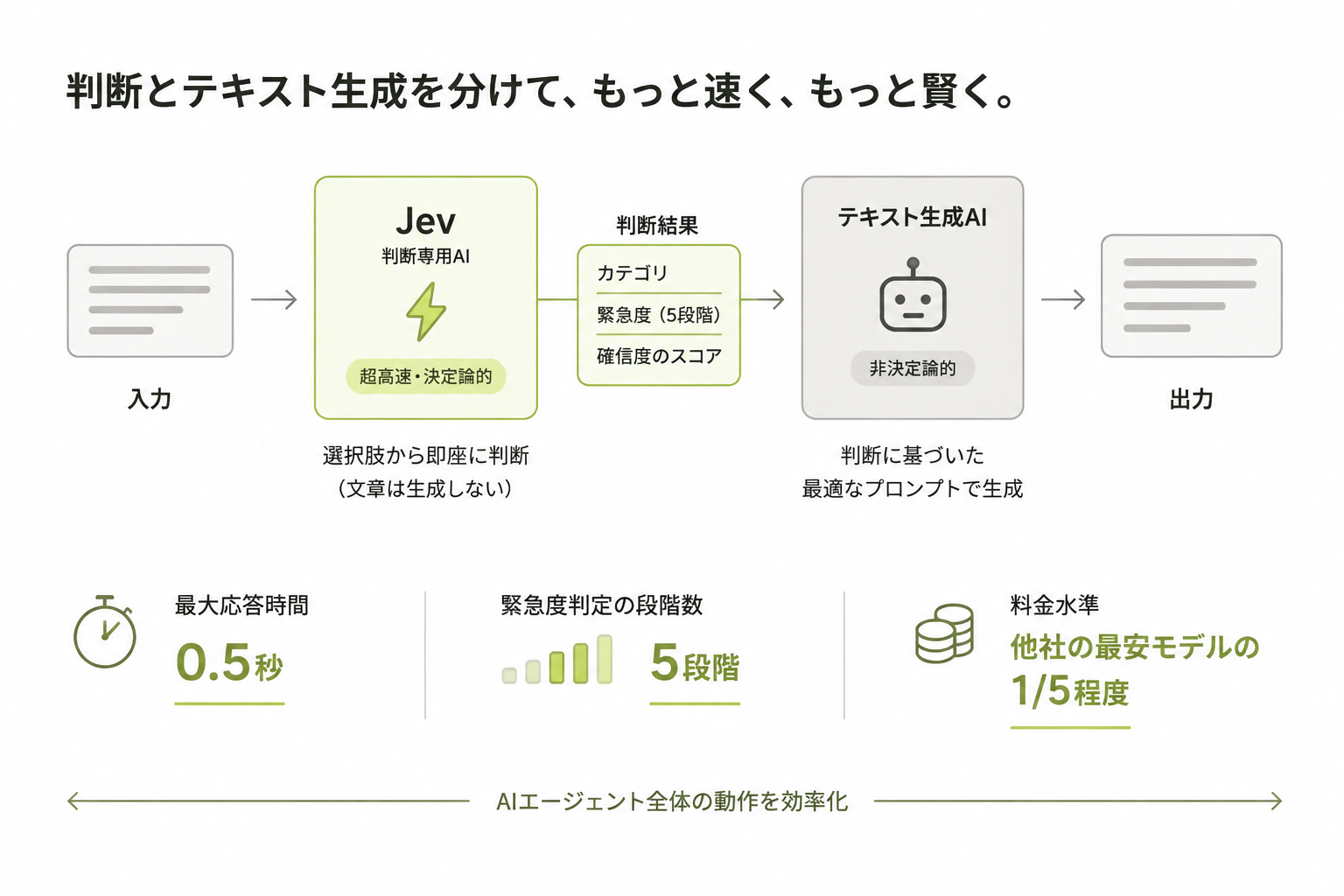
Jevには、判断対象の情報と質問、回答の選択肢や評価基準を渡します。返ってくるのは自由な文章ではなく、プログラムで扱える値です。公式ドキュメントでは、次の3種類が用意されています。Introduction
| 種類 | 判断すること | 問い合わせ対応での想定例 |
|---|---|---|
| Choice | 選択肢の中から選ぶ | 入会、請求、紛失・盗難、その他に分類する |
| Score | 定義した尺度で評価する | 対応の緊急度を評価する |
| Noul | ある内容が真である確率を返す | 利用者が折り返し連絡を希望しているか判断する |
ChoiceとScoreには、確率分布に加えてconfidenceという指標が含まれます。Noulは0〜1の値を返し、別のconfidenceフィールドは持ちません。
「0.5秒」は公式の公表値。速さには条件がある
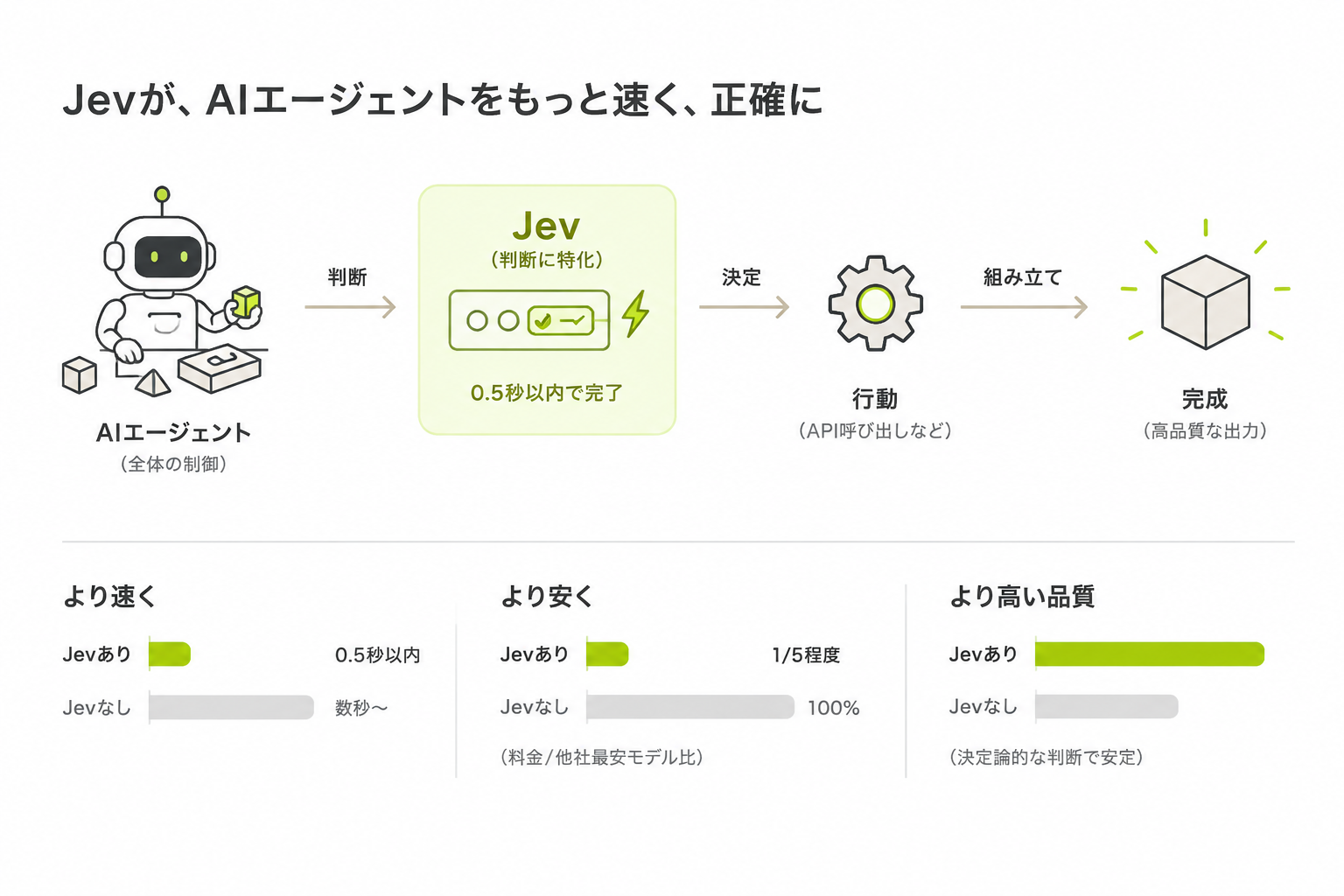
TypeSafe AIは、Jevの応答時間を 70〜500ミリ秒、つまり0.07〜0.5秒 と公表しています。
長い文章を順番に生成する代わりに、構造化された判断結果を並列に出力する仕組みを採用しています。公式発表の速度・出力方式
ただし、この数値を「どんな入力でも必ず0.5秒以内」と読むのは適切ではありません。同社は公開評価の多くを、サービス拠点のある米国西海岸から実行したと説明しています。日本から使う際は、通信時間も含めた応答速度を確認する必要があります。
また、1回の呼び出しで複数の質問をまとめて渡せます。公式ドキュメントによると、それぞれを同じ入力に対して独立・並列に評価するため、質問を増やしても応答時間はほとんど変わらないとされています。質問の並列評価
ここで区別したいのが、独立した判断と、前の結果を必要とする判断です。
「問い合わせの種類」と「緊急度」は同じ文章から同時に評価できます。一方、「問い合わせを分類し、その分類に応じてデータベースを調べ、取得した情報を評価する」という処理は、途中の結果を待つ必要があります。すべての処理を1回にまとめられるわけではありません。
判断と文章生成を分けると、何が変わるのか
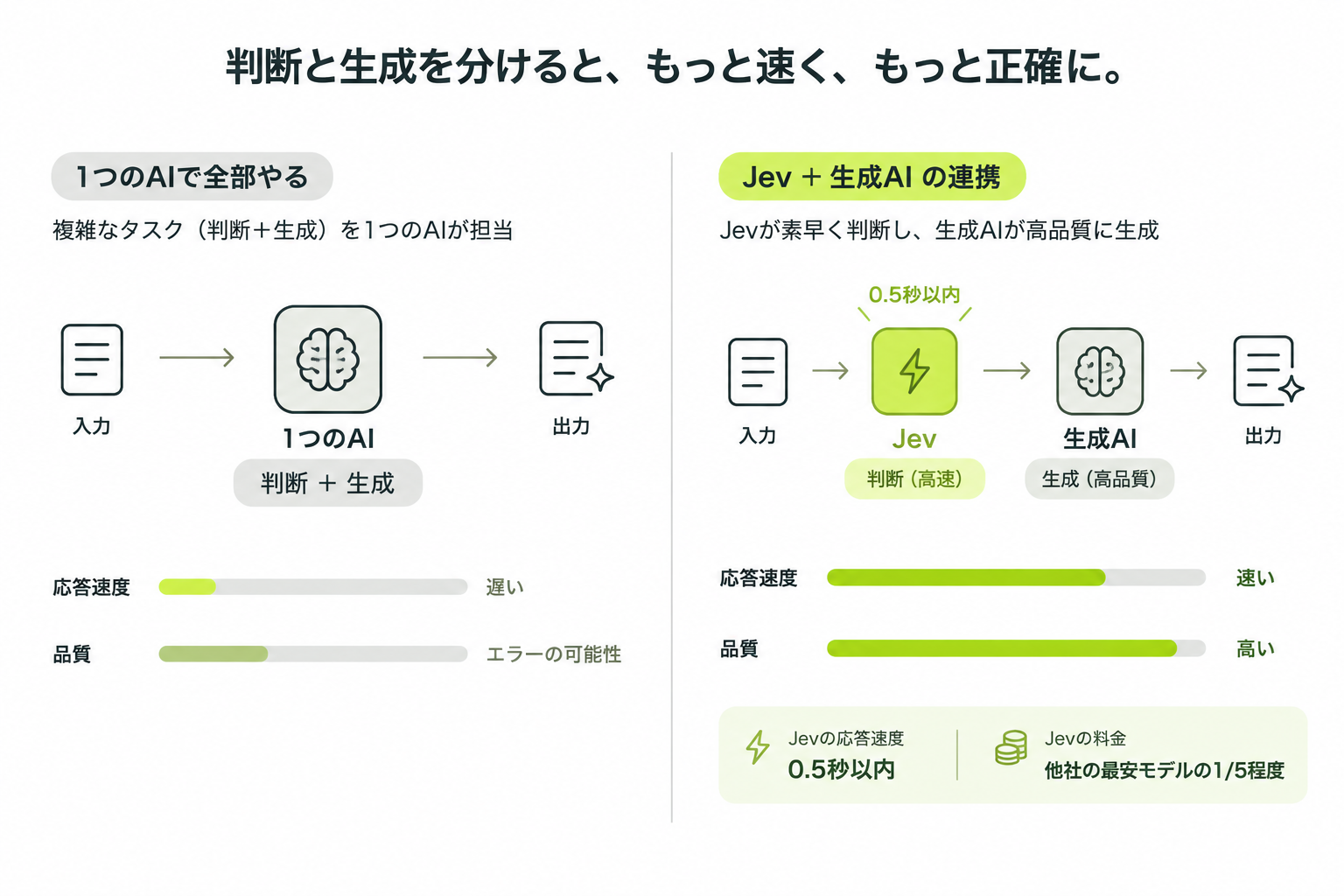
判断と文章生成を分ける設計自体は、従来のLLMでも可能です。
Jevの注目点は、分離を初めて実現したことではなく、判断部分の待ち時間や費用を小さくできる可能性 にあります。
問い合わせ対応なら、次のような構成が考えられます。
利用者からの問い合わせ
        ↓
Jevで問い合わせの種類や緊急度を判断
        ↓
プログラムが対応方法を選択
        ├─ 定型案内で済む → 登録済みの案内文やURLを返す
        ├─ 説明が必要     → 関連情報を取得し、文章生成AIへ渡す
        └─ 判断が難しい   → 追加質問や担当者への引き継ぎ
文章を生成しなくても済む場面が見つかる
例えば「入会方法を知りたい」という問い合わせなら、承認済みの案内文と申込ページへのリンクを返すだけで十分かもしれません。
毎回AIに説明を書かせる必要がなくなれば、表現の揺れや案内先の間違いを減らしやすくなります。
請求内容の説明など、個別の事情に応じた文章が必要な場合だけ、取得した情報を文章生成AIに渡します。
この分担によって、「どの案内を選んだか」と「どのような文章を書いたか」を別々に検証できるようになります。
判断を細かく分ける余地が生まれる
一度の指示で、分類、緊急度の評価、情報検索、回答作成まで任せると、どこで間違えたのかを追いにくくなります。
処理を分ければ原因を調べやすくなりますが、呼び出し回数が増えると待ち時間も気になります。
例えば、判断に1回1.5秒かかる処理を4回直列に実行すると、判断だけで6秒です。仮に1回0.3秒なら1.2秒になります。
これは説明用の計算で、Jevの実測値ではありませんが、小さな判断の速さが全体に効く理由は分かります。
一方、最初の分類を間違えると、その後の処理も誤った方向へ進みます。
分離すれば自動的に品質が上がるわけではなく、「その他」「情報不足」を扱う経路も含めた設計が必要です。
confidenceは、迷ったときの処理を設計するために使う
JevのChoiceとScoreが返すconfidenceは、回答の確率分布から計算される指標です。
confidenceが0.9だから、実際の正答率も必ず90%になる、という意味ではありません。 Confidenceの公式説明
使い方としては、判断が明確な場合は処理を進め、曖昧な場合は追加情報を求めたり、人に引き継いだりする分岐が考えられます。
その境界値は、実際の問い合わせデータで調整します。
同じサービスでも、案内ページを表示する場面と、契約内容を変更する場面では、誤判定の影響が違います。
すべてを共通のしきい値で処理するより、操作ごとに判断基準を決めるほうが自然です。
また、出力形式が保証されることと、判断内容が正しいことは別です。 選択肢の中から回答できても、選んだ項目が間違っている可能性はあります。
「同じ入力なら常に正しく同じ結果になる」と考えるのではなく、AIの判断を受け取った後の処理を、コードで明確に決めておく。その範囲を広げることが、自動化の扱いやすさにつながります。
AIエージェントへの応用を考える
資料の生成とチェックを分担する
AIにスライドを作らせる場面を考えてみます。確認項目は、大きく2つに分けられます。
| 確認項目 | 担当させる処理の例 |
|---|---|
| タイトルの文字数が上限以内か | プログラムで数える |
| 指定したブランドカラーを使っているか | ファイルの色情報を検査する |
| タイトルが本文の主張を表しているか | 本文とタイトルを渡し、AIに評価させる |
| 想定読者に必要な用語説明があるか | 読者像と文章を渡し、AIに評価させる |
このうち、意味の理解を必要とする狭い評価をJevに担当させる構成が考えられます。
例えば「タイトルと本文の主張が一致しているか」を判定し、不一致なら文章生成AIに修正させます。
修正時には、Jevの判定だけでなく、元の文章と評価基準も渡します。
「なぜ問題なのか」という長い説明をJevが生成してくれる前提にしないことがポイントです。
ブラウザ操作の次の行動を選ぶ
ブラウザ操作でも、「検索結果からどのリンクを開くか」「追加情報が必要か」といった判断が繰り返されます。
ページから抽出したテキストと操作候補を渡し、その中から次の行動を選ばせる用途は、Jevの応用先として考えられます。
ただし、ページの読み込みや外部サービスの応答にも時間がかかるため、判断部分を速くした分だけ全体が同じ割合で速くなるとは限りません。
なお、ここではブラウザ操作への一般的な応用を説明しています。
Browser UseがJevを導入して高速化したという個別の実績は、今回確認した一次情報では裏付けられませんでした。
料金と性能は、同じ仕事をさせて比較する
公式発表時の料金は、入力100万トークンあたり 0.042米ドル、出力トークンは無料です。
料金は変更される可能性があるため、利用時には最新情報を確認してください。公式発表の料金表
「他社の最安モデルの5分の1」のような比較は、相手のモデルや比較時期、入力と出力の量によって変わります。
また、公開された評価は判断を中心とするワークフローの評価であり、文章作成やコーディングを含む汎用能力が「GPT-4と同等」と結論づける材料にはなりません。
導入を検討するなら、同じ業務データで次の項目を比較すると、実際の効果が見えやすくなります。
- 分類の正答率と、見逃したくないケースの誤判定率
- 日本語や曖昧な表現を含む入力での結果
- 応答時間の中央値と、遅いケースの待ち時間
- 再試行、別モデルへの切り替え、人への引き継ぎまで含めた費用
単価が安くても、誤判定の確認ややり直しが増えると、仕事全体の費用は下がらないことがあります。
成功した1件を処理するための時間と費用で見ることが大切です。
試すなら、1つの判断から
公式のQuick startでは、Playgroundにログインし、入力文と質問を設定して試す方法が案内されています。
APIから利用する場合は、ダッシュボードでAPIキーを取得します。
利用可能なアクセス枠や提供条件は、公式コンソールで確認してください。Quick start
最初から業務全体を組み替える必要はありません。
例えば、既存の問い合わせを「担当部署へ振り分ける」という1つの判断だけ取り出し、人が付けた分類と比較するところから始められます。
Jevが示しているのは、AIの文章力だけでなく、その手前や途中にある小さな判断の速さにも価値がある、という方向性です。
業務の中に「文章は要らない。どちらかを選んでほしいだけ」という場面がどれだけあるか。
その棚卸しをすると、生成AIとは違う使いどころが見えてきそうです。
※製品情報は2026年9月23日時点で確認した公式発表・ドキュメントに基づきます。速度・料金は提供元の公表値であり、APIの実測は行っていません。