Visual Studio CodeでC#を触ってみる
C#の開発はずっと Visual Studio で行っているのですが、Visual Studio Code でも C#の開発ができるということで、一度使ってみたいと思います。
動作環境
- Visual Studio Code
Visual Studio Code の拡張機能で、以下のインストールを行います。
- C# Dev Kit
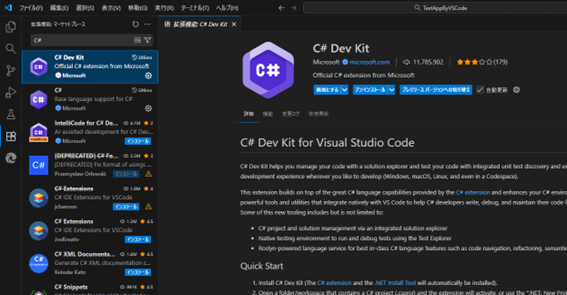
これをインストールすると「C#」という名前の C#用の拡張機能も自動でインストールされます。「C# Dev Kit」は VS Code で C#の開発をしやすくするための拡張機能のセットです。Microsoft が提供しています。
主な特徴としては次のような内容です。
- Visual Studio に近い形で開発ができる
- AI 支援(IntelliCode)によるコード保管や提案
- ソリューションエクスプローラーやテストエクスプローラーなどの GUI 機能を提供
できるだけ Visual Studio に近い使い方をできるようにするものみたいです。
ではプロジェクトを作成してみます。作るときですが、GUI 上で作成する方法とターミナルで作成する方法があります。今回は Visual Studio に近いかたちで行いたいと思ったので、GUI 上で作成します。
次の手順で行います。
- Ctrl + Shift + P でコマンドパレットを開く
- 「.NET: New Project」を選択
- プロジェクトテンプレート(Console App など)を選ぶ
- ターゲットフレームワーク(Target Framework)の選択
1.Ctrl + Shift + P でコマンドパレットを開く
「Ctrl + Shift + P」を押してコマンドパレットを開いてください。
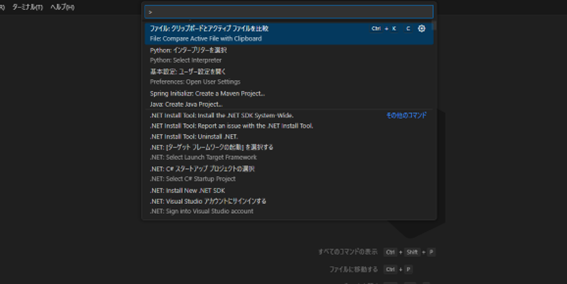
2.「.NET: New Project」を選択
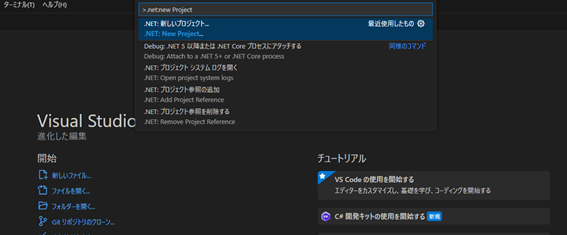
3.プロジェクトテンプレート(Console App など)を選ぶ
以下のように様々なテンプレートが出てくるかと思います。
今回はコンソールアプリを選択します。
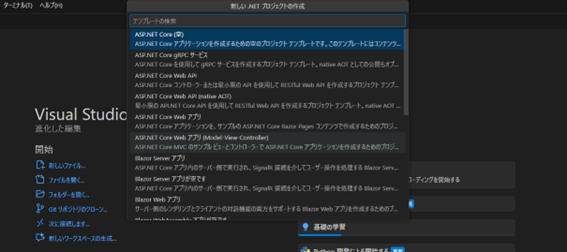
選択後、保存先を指定してください。
保存先を指定したら、プロジェクトの名前を決めてください。
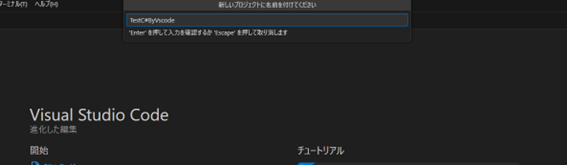
その後、「.sln」を選択してください。
4.ターゲットフレームワーク(Target Framework)の選択
ここまで進めたら、「すべてのテンプレートオプションを表示する」を選択してください。
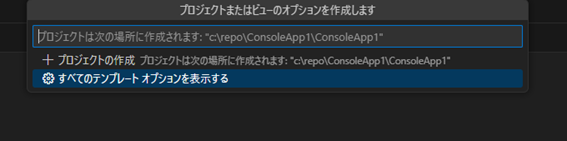
その後、「フレームワーク」を選択すると、以下のようにフレームワークを指定することができます。
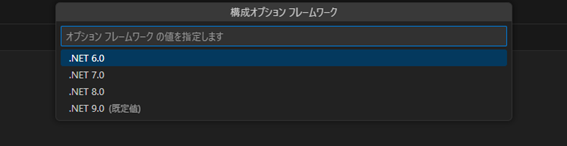
ここでフレームワークを指定せずに作成した場合は、インストールされている.Net SDK の最も新しいバージョンのもので作成されます。
これで「プロジェクトの作成」を選択すると、新しいプロジェクトが作成されます。
ちなみに、ターミナルで作成する方法ですが、以下のコマンドを入力することで作成できます。
「dotnet new console --framework net8.0(ここで.NET のバージョンを指定) -n プロジェクト名 -o プロジェクト名を含めたパス」
作成されたプロジェクトの中身は次のようになっています。
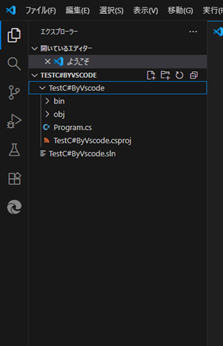
一度動かしてみましょう!
「Program.cs」を選択して、以下のボタンを押してみてください。
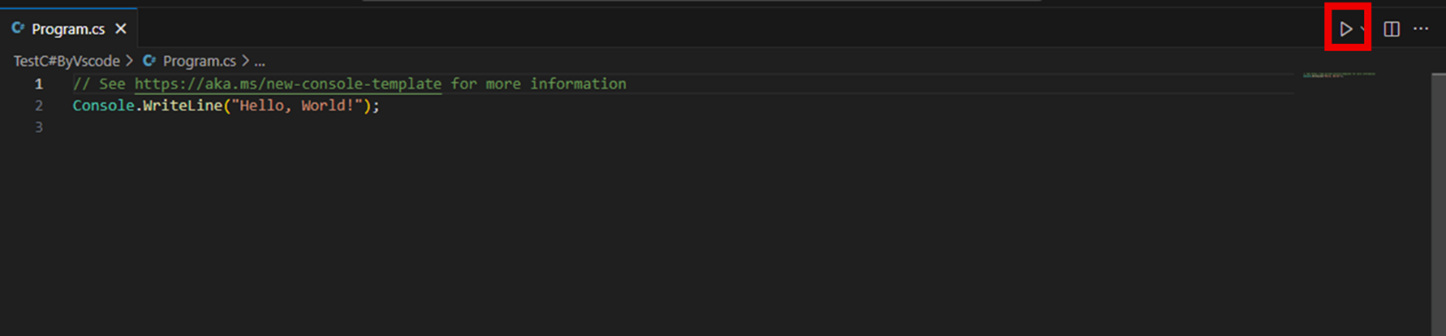
ターミナルに次のように表示されていれば、OK です。

GUI でコンソールアプリを作成、デバックを行うことができました。
他にも ASP.NET Core のプロジェクトだったり、ユニットテスト用のプロジェクトが作成できたりと Visual Studio にある程度は近い感覚で使用することができました。ただ、WPF アプリケーションの項目がなかったので、VisualStudio のように GUI 上で画面を作るのはできないかもしれないです。
触ってみた感想としては、Visual Studio の方が使いやすいな・・・といった印象でした。
慣れとかの問題もある気がします。
特に私は WPF アプリケーションを作ることもあるので、そのあたりの機能もあればありがたかったです。
ただ、環境を作るのはそれほど難しくなかったので、VS Code をよく使用されている方はとても良いかと思います。
みなさんも是非 VS Code で C#を触ってみてください。