データベースの学習に活用できる!【Local DB】
こんにちは。開発一部の朝久野です。C#の学習を進める過程で、マイクロソフト社のSQL Serverを簡易的にした「Local DB」に触れる機会がありました。Local DBの存在は先輩に教えていただきました。初心者の私が実際に利用してみて便利だと感じた点、つまずいたポイントを記載していきたいと思います。
環境にインストール済みのツール
- Visual Studio 2022(ASP.NETとWeb開発、Azureの開発、.NETデスクトップにチェックを入れてインストール済み)
Local DBの使い方
Local DBはローカル環境でのみ動作する、SQL Serverの簡易版のようなものです。ローカルでありながら、実際と近い動作が可能であるため学習に便利です。
まずVisual Studioを利用してプロジェクトを作成してみます。
新しいプロジェクトの作成→コンソールアプリ→プロジェクト名の設定→フレームワークの設定(今回は.NET 8.0を利用しています)を行い、プロジェクトを作成します。
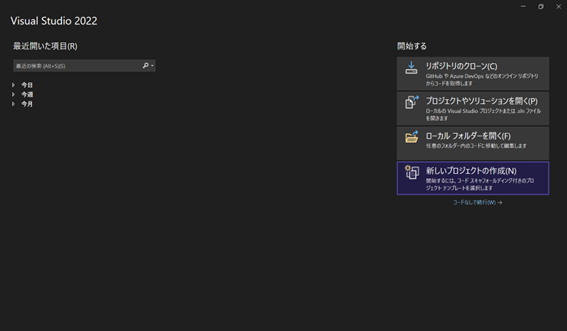
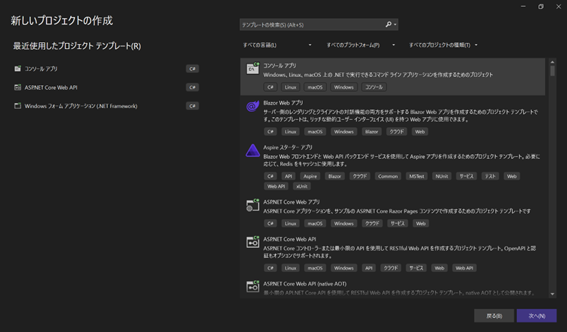
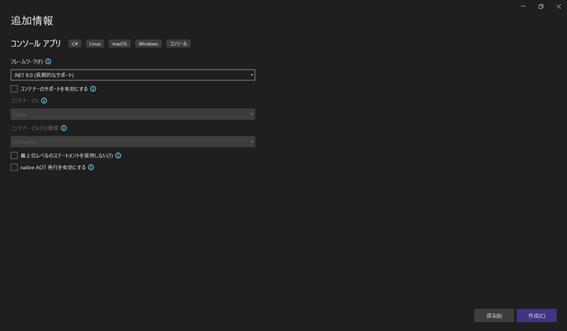
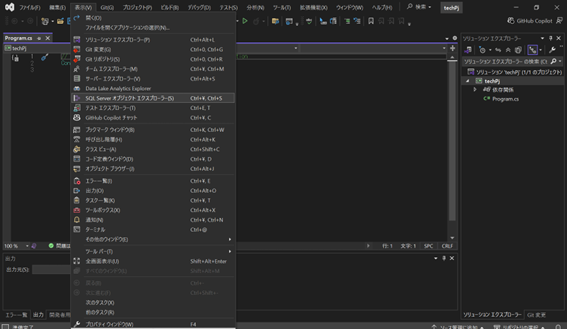
プロジェクト(techPj)が作成されました。次に、画面上部にある表示ボタンからSQL Serverオブジェクトエクスプローラーを選択します。
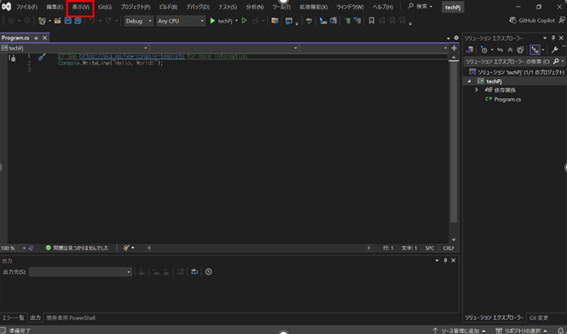
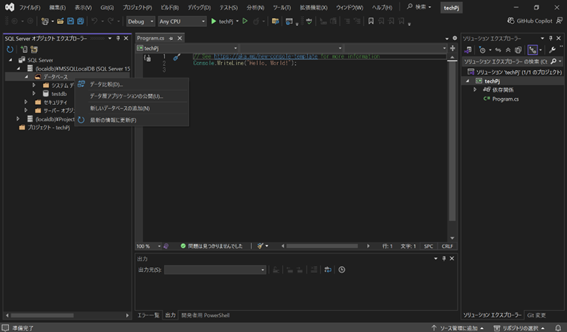
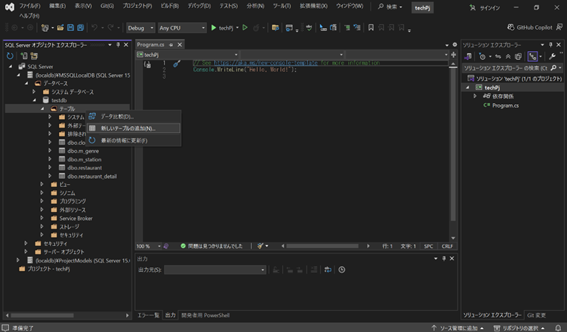
SQL Serverのエクスプローラーが開きました。作成したいインスタンス上、データベース上で右クリックを行い、新しいデータベースやテーブルの追加を行うことができます。こちらでLocal DBを利用することができます。
便利だと感じた点
- データベースの環境準備が簡単でわかりやすい
データベースを利用するための準備は時間がかかるイメージがあったのですが、Local DBの場合「これだけの作業で構築できるのか!」と非常に驚きました。前述したようにローカル環境でのみで動作できるものですが、私のようにまず手を動かしてSQLやテーブルの動きを学習したい方にはもってこいの機能だと感じました。
- GUI操作ができる
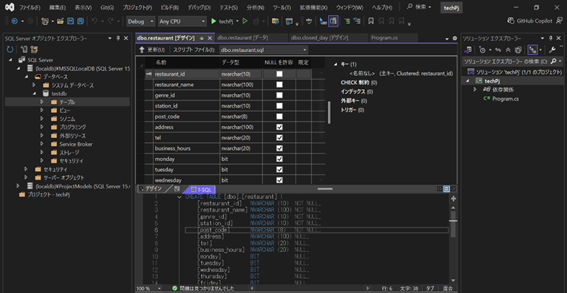
テーブルを選択して内容を入力するだけでテーブル定義が行えます。さらに、対応するSQL文も自動で生成してくれるので、「この定義をSQL文で書くとこうなるのか」と理解しやすくなりました。
つまずいたポイント
- 型の定義
例えば「restaurant_name = 飲食店A」と日本語の文字列の値を入力したいとき、型定義が「varchar」だと認識してもらえず、文字化けした値が入ってしまいました。SQL Server(Local DB)の場合は「nvarchar」と定義する必要があるようで、修正するとうまく値が入るようになりました。
また、真偽値の定義にも注意が必要でした。他データベース、例えばPostgreSQLの場合はboolean型として定義されていますが、SQL Server(Local DB)の場合はbit型として定義する必要がありました。
まとめ
これまで複雑そうだと思っていたデータベース構築も、Visual Studio 2022とLocal DBを利用することで手軽に始められました。とっつきにくさが少なくなり、学習も取り組みやすくなりました。データベースの学習を始める際はぜひおすすめしたいです。