今からでも間に合う! 生成AIについて知っておきたい情報
生成AIについて知っておきたい情報
「生成AIを使ってみたい。でも、似た名前のサービスが多くて違いが分からない」
――そんなITエンジニアの方向けに、主要なAIサービスをコンパクトに整理しました。
本資料を一読いただくことで、生成AIの活用前の予備知識となるよう編集しました。
対象サービス:ChatGPT / Claude / Microsoft Copilot / GitHub Copilot / Cursor / Codex / Claude Code / Gemini / Google Antigravity
この資料で分かること
各サービスを「AIモデル」「チャットAI」「開発支援AI」「AI前提の開発環境」という4つの視点で見分け、仕事に合うものを選ぶヒントがつかめます。
掲載情報:2026年7月10日の時点の情報
ご注意
AIサービスの機能、モデル、料金、提供地域は頻繁に変わります。
実際に導入するときは、各サービスの公式サイトで最新情報を確認してください。
1. まずは「4つの分類」で整理しよう
AIサービスは名前だけで比べると似たような名前が多く、少しややこしいのですが、
役割で分けるとぐっと見やすくなります。
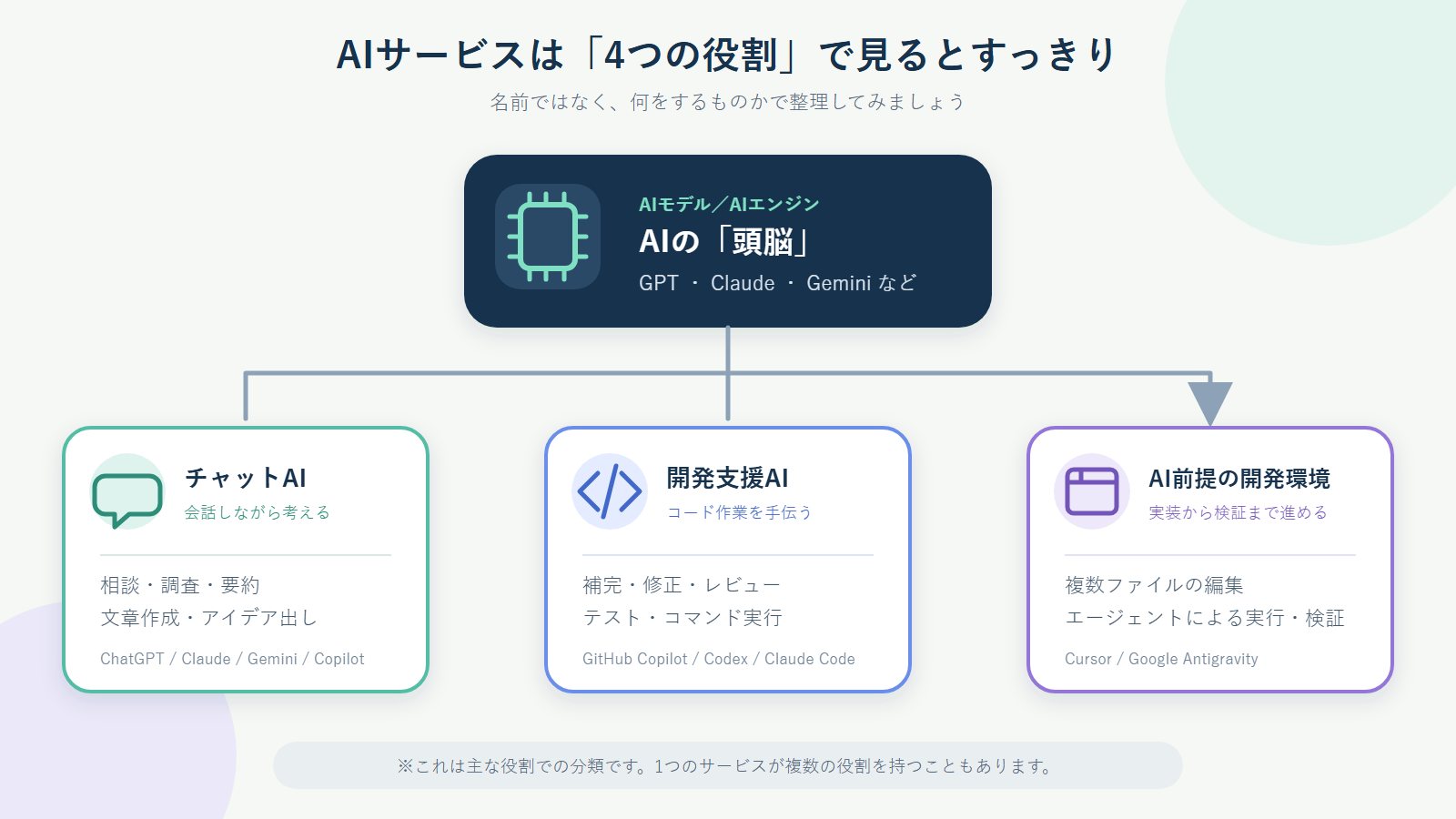
図1. AIサービスを4つの役割で整理したイメージ
 AIモデル(頭脳)
 └─ GPT / Claude / Gemini など

 AIモデルを利用する主なサービス
 ├─ チャットAI       :ChatGPT / Claude / Gemini / Microsoft Copilot
 ├─ 開発支援AI       :GitHub Copilot / Codex / Claude Code
 └─ AI前提の開発環境 :Cursor / Google Antigravity
| 分類 | 代表例 | ざっくり言うと |
|---|---|---|
| AIモデル/AIエンジン | GPT、Claude、Gemini | 文章やコードを理解・生成する「頭脳」にあたる部分です。 |
| 汎用チャットAI | ChatGPT、Claude、Gemini、Microsoft Copilot | 質問、調査、要約、文章作成、アイデア出しなどを会話形式で手伝ってくれます。 |
| 開発支援AI/コーディングエージェント | GitHub Copilot、Codex、Claude Code | コードの補完、生成、修正、テスト、レビューなど、開発作業を支援します。 |
| AI統合エディタ/エージェント型開発環境 | Cursor、Google Antigravity | AIを開発環境の中心に置き、複数ファイルの編集や実行・検証まで進めやすくします。 |
ここがポイント この4分類は、厳密な上下関係ではなく「主な役割」で整理したものです。
最近は1つのサービスが複数の役割を持つことも増えています。
また、「Claude」と「Gemini」は、モデル系列とチャットサービスの両方に同じ名前が使われます。
話の流れによって意味が変わるので、迷ったら「モデルの話? アプリの話?」と確認するとすっきりします。
2. 主要サービスの立ち位置
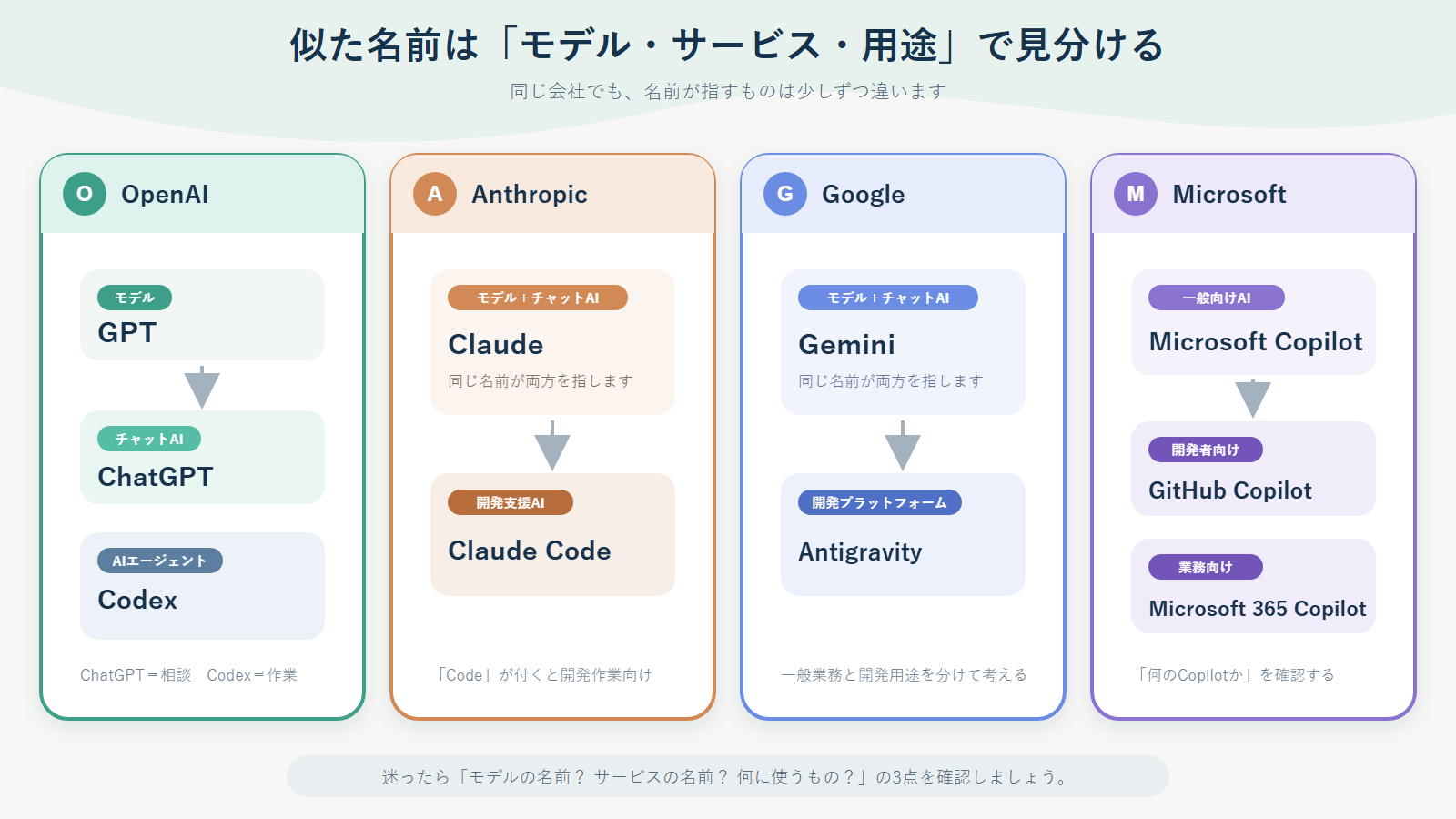
図2. 似た名前をモデル・サービス・用途で見分けるイメージ
| サービス名 | 提供元 | 主な分類 | どんなもの? |
|---|---|---|---|
| GPT | OpenAI | AIモデル | ChatGPTやAPIなどで利用されるモデル系列です。 |
| ChatGPT | OpenAI | 汎用チャットAI | 調査、文章作成、画像の読み取り、データ分析、コード相談など、幅広い作業に使えます。 |
| Codex | OpenAI | コーディングエージェント | リポジトリを読み、ファイル編集やコマンド実行をしながら作業を進めるAIエージェントです。現在は開発以外の知識作業にも用途が広がっています。 |
| Claude | Anthropic | AIモデル/汎用チャットAI | 文章理解、分析、要約、コーディングなどに対応するモデル系列・チャットサービスです。 |
| Claude Code | Anthropic | コーディングエージェント | ターミナルなどからコードベースを扱い、実装、修正、テストといった開発作業を進めます。 |
| Microsoft Copilot | Microsoft | 汎用チャットAI/AIブランド | 個人向けチャットのほか、Microsoft製品には用途別のCopilotがあります。製品ごとに機能や契約が異なる点に注意しましょう。 |
| Microsoft 365 Copilot | Microsoft | 業務支援AI | Word、Excel、PowerPoint、Outlook、Teamsなどと連携し、利用者がアクセスできる業務データをもとに作業を支援します。 |
| GitHub Copilot | GitHub / Microsoft | 開発支援AI | VS CodeやVisual Studioなどで、コード補完、チャット、エージェント機能、レビューなどを提供します。 |
| Cursor | Anysphere | AI統合コードエディタ | VS Codeに近い操作感を持ち、補完、チャット、複数ファイル編集などをAI中心で進められます。 |
| Gemini | AIモデル/汎用チャットAI | Googleのモデル系列・AIアシスタントです。文章や画像などを扱え、対応するGoogleサービスとも連携できます。 | |
| Google Antigravity | エージェント型開発プラットフォーム | AIエージェントに開発タスクを任せるための環境です。Antigravity 2.0のデスクトップアプリに加え、IDE、CLI、SDKなど複数の利用形態があります。 |
よく似た名前は、こう見分ける
| 迷いやすい組み合わせ | 見分け方 |
|---|---|
| GPT と ChatGPT | GPTはモデル系列、ChatGPTはそれを利用するサービスです。 |
| ChatGPT と Codex | ChatGPTは幅広い相談向け、Codexは作業を進めるエージェントとして開発を中心に使われます。 |
| Claude と Claude Code | Claudeはモデル/チャットサービス、Claude Codeは開発作業向けツールです。 |
| Microsoft Copilot と GitHub Copilot | Microsoft Copilotは一般向けAI、GitHub Copilotは開発者向けです。 |
| Gemini と Google Antigravity | Geminiはモデル/AIアシスタント、Antigravityはエージェント型の開発プラットフォームです。 |
| VS Code と Cursor | VS Codeは汎用エディタ、CursorはAI機能を中心に設計されたコードエディタです。 |
3. VS Code・Cursor・Antigravityの違い
「どのAIモデルを使えるか」は、契約プラン、会社の設定、地域、製品の更新状況によって変わります。ここでは、モデル名を細かく追うよりも、選び方の違いを押さえておきましょう。
| 開発環境 | AIを使う入口 | 覚えておきたいこと |
|---|---|---|
| VS Code | GitHub Copilot、Codex、その他の拡張機能 | VS Code自体にAIモデルが固定されているわけではありません。導入する拡張機能によって、使えるAIや機能が変わります。 |
| Cursor | Cursor本体のAI機能 | OpenAI、Anthropic、Google、Cursorなどのモデルを選べます。実際に選べるモデルはプランや時期によって変わります。 |
| Google Antigravity | デスクトップアプリ、IDE、CLIなど | Gemini系だけでなく複数の推論モデルを扱えます。モデルの提供範囲や利用上限はプランによって異なります。 |
どれを選べばいい?
- 今のエディタと似た環境にしたいなら、まずは VS CodeやVisual StudioにGitHub Copilotなどを追加する方法が始めやすいです。
- AI中心のコード編集を一つの環境で試したいなら、Cursorが候補になります。
- 複数のエージェントを動かす開発やGoogleのエージェント環境に興味があるなら、Google Antigravityを検討できます。
- リポジトリ単位の作業をAIに任せたいなら、CodexやClaude Codeも候補です。
どれか1つが常に正解というわけではありません。普段のIDE、会社のルール、扱うデータ、予算に合わせて選べば大丈夫です。
4. 実務ではどう使い分ける?
| やりたいこと | 候補 | 使い方のヒント |
|---|---|---|
| 仕様整理・設計相談 | ChatGPT、Claude、Gemini | 要件の分解、処理フロー、リスクの洗い出しなど、考えを整理する相手として便利です。 |
| 手順書・議事録などの下書き | ChatGPT、Claude、Microsoft 365 Copilot | AIの文章をそのまま完成品にせず、事実、固有名詞、社内ルールを人が確認しましょう。 |
| C# / Visual Studio開発 | Visual Studio + GitHub Copilot、Codex、ChatGPT | 画面設計はVisual Studio、補完やロジック相談はAI、という分担から始めるとスムーズです。 |
| VBAマクロ改修 | ChatGPT、Claude、GitHub Copilotなど | 仕様整理やコードレビューに活用できます。Excel VBAの実行とデバッグは、基本的にExcelのVBEで行います。 |
| SQL調査・改善 | ChatGPT、Claude、Gemini | SQL案は参考にしつつ、実行計画、権限、ロック、実データへの影響を必ず確認します。 |
| Web制作・HTML/CSS | Cursor、VS Code + GitHub Copilot、Codex | 実装や修正をAIに手伝ってもらい、最後はブラウザと複数の画面幅で確認します。 |
| 複数ファイルにまたがる改修 | Codex、Claude Code、Cursor、GitHub Copilot | 変更を小さく区切り、差分とテスト結果を確認しながら進めるのがコツです。 |
| Googleサービスを使う業務 | Gemini | 接続できるGoogleサービスや機能は、アカウント種別、Workspace契約、管理者設定などで変わります。 |
| Microsoft 365を使う業務 | Microsoft 365 Copilot | Word、Excel、PowerPoint、Outlook、Teamsなどの業務文脈で活用できます。 |
| Google系のエージェント開発 | Google Antigravity | エージェントに実装や検証を任せる開発環境として利用します。一般的なGoogle業務支援はGeminiと分けて考えましょう。 |
5. 初めてなら、この3ステップでOK
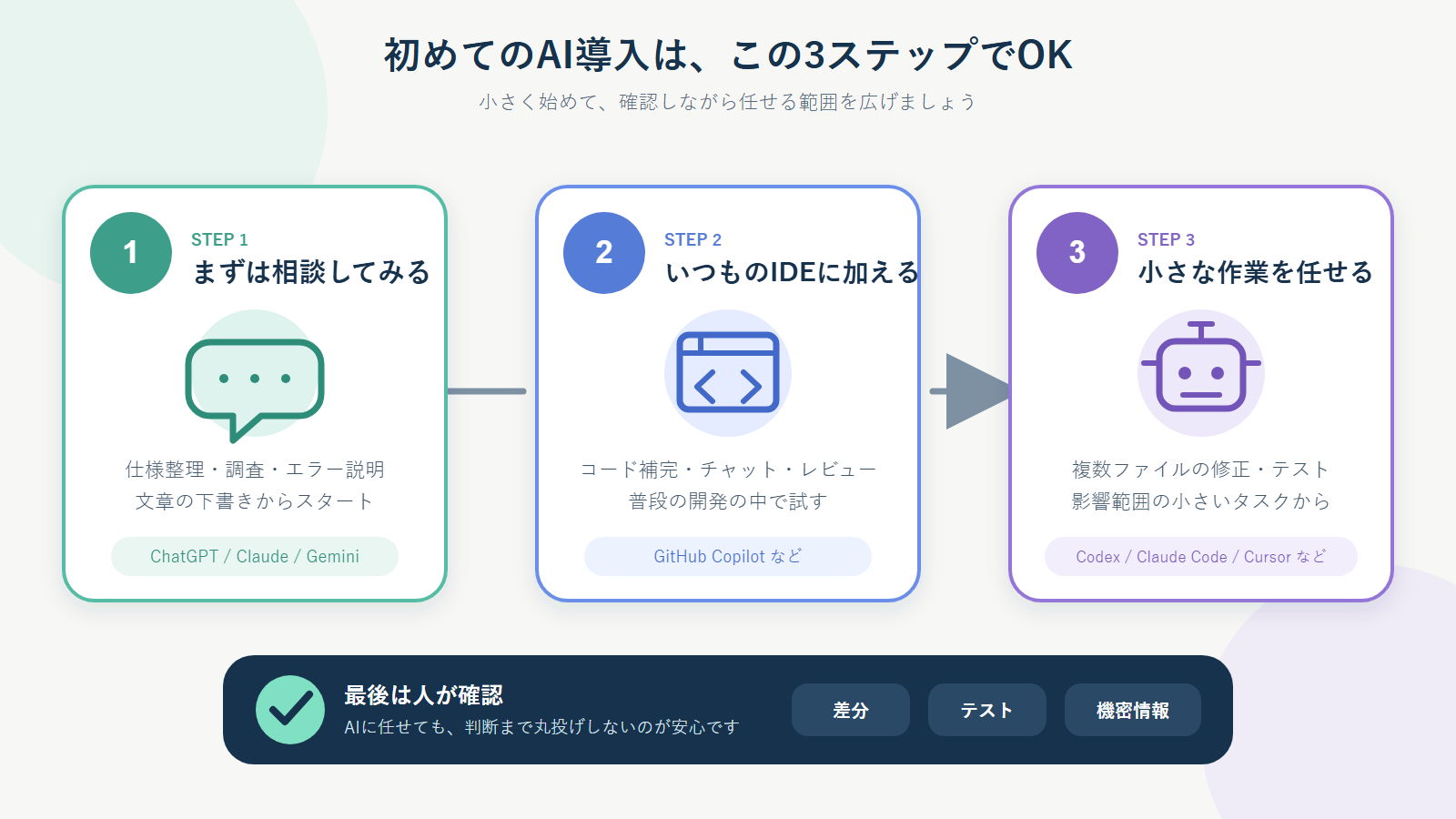
図3. AI導入を小さく始める3ステップ
 STEP 1  チャットAIに相談してみる
         仕様整理 / 調査 / エラーの読み解き / 文章の下書き
    │
    ▼
 STEP 2  いつもの開発環境にAIを加える
         コード補完 / チャット / テスト案 / レビュー
    │
    ▼
 STEP 3  小さな作業をエージェントに任せる
         複数ファイルの修正 / テスト実行 / リファクタリング
- まずはChatGPT、Claude、Geminiなどで、仕様整理やエラーの説明を頼んでみましょう。
- 次に、普段のIDEでGitHub Copilotなどを使い、補完やチャットを試します。
- 慣れてきたら、Codex、Claude Code、Cursor、Antigravityなどに、影響範囲の小さいタスクから任せてみます。
最初から全部を使いこなす必要はありません。まずは1つのチャットAIと、今使っているIDEに合う開発支援AIがあれば十分です。
6. 安全に使うためのチェックポイント
| チェック項目 | どうすればいい? |
|---|---|
| 機密情報 | 顧客情報、個人情報、認証情報、未公開コードを入力してよいか、会社のルールとサービスのデータ設定を先に確認します。 |
| AIの誤り | 回答をうのみにせず、公式ドキュメント、実行結果、テストで確かめます。 |
| 契約・データ利用 | 利用プラン、入力データの保持や学習利用、管理者設定、提供地域を確認します。 |
| コード品質 | 例外処理、境界値、認証・認可、SQLインジェクション、ファイル操作などを重点的にレビューします。 |
| 変更管理 | Gitなどで差分を残し、AIの変更は小さな単位で確認します。 |
| 高リスクな操作 | 本番DBの更新・削除、リリース、権限変更などは、人が内容と影響を確認してから実行します。 |
AIに任せやすいこと・人が判断すること
| 区分 | 例 |
|---|---|
| AIに任せやすい | 下書き、サンプルコード、テストケース案、リファクタリング案、エラー原因の仮説。 |
| 人が必ず確認する | 顧客要件、契約や金額、セキュリティ判断、本番操作、リリース判断。 |
| 特に慎重に扱う | 個人情報、認証情報、医療・法務・会計、データ削除、外部への公開。 |
7. 公式情報
本資料は、2026年7月10日時点で確認できる公式情報をもとに見直しています。
| サービス | 公式情報 |
|---|---|
| OpenAI Codex | Codex / Introducing the Codex app |
| Anthropic Claude / Claude Code | Claude Platform Docs / Claude Code overview |
| GitHub Copilot | Supported AI models in GitHub Copilot / Copilot feature matrix |
| Cursor | Cursor Models |
| Google Gemini | Use Gemini Apps |
| Google Antigravity | Google I/O 2026 developer highlights / Antigravity Models |
| Microsoft 365 Copilot | Microsoft 365 Copilot overview / Microsoft 365 Copilot Chat overview |
まとめ
- GPT、Claude、Geminiは、AIの「頭脳」にあたるモデル系列です。
- ChatGPT、Claude、Gemini、Microsoft Copilotは、相談や日常業務に使いやすいチャットAIです。
- GitHub Copilotは、普段のIDEに開発支援を加えたいときの有力な選択肢です。
- Codex、Claude Codeは、ファイル編集やコマンド実行を含む作業を任せやすいAIエージェントです。
- CursorはAI中心のコードエディタ、Google Antigravityは複数の利用形態を持つエージェント型開発プラットフォームです。
あとがき
迷ったときは、まずどのAIでもいいので1つ選んで、小さな作業から試してみて、
便利だと感じた部分を少しずつ広げていけばいいと思います。
いくつかの生成AIを使用してみて感じたのは、小さな規模の開発やタスクなら、
どの生成AIを利用してもそれほど性能の違いを感じませんでした。
ただ、どのAIでも自分の好みにルールや前提、思考の向きをカスタマイズすることができます。
エージェントごとに異なる役割や性格で育てるとなかなか面白いです。
ちなみに、本記事の文章の70%程度は生成AIで作成しました。
また、イラストは全て生成AIの作成です。
私の作業は全体のバランス調整、編集と追記、そして校了作業といった内容となります。
それでは、皆様、良き生成AIライフを!